
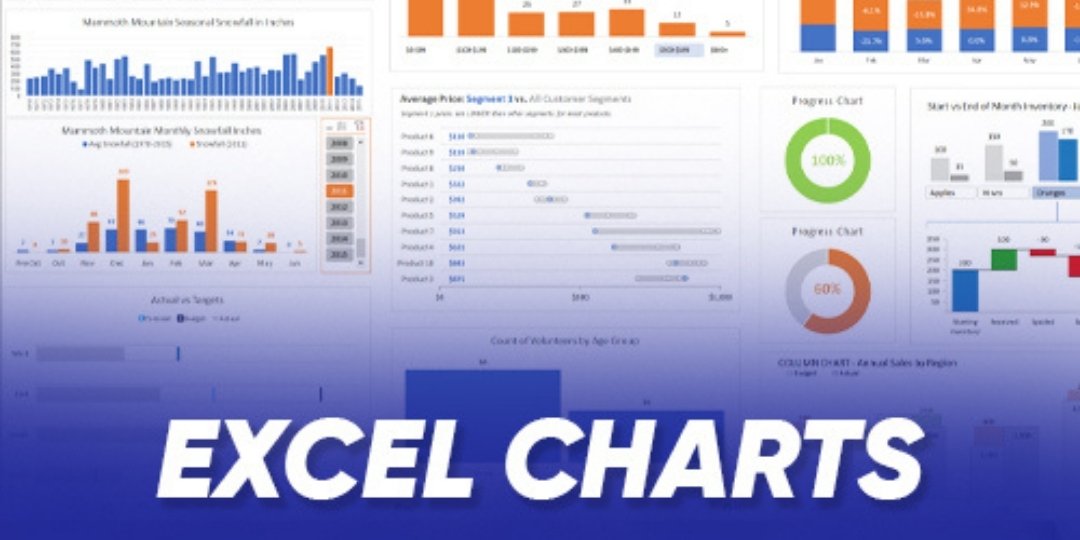
Kita lanjutkan pembahasan tentang Microsoft Excel. Semoga Anda sudah bisa membuat rumus dengan VLOOKUP juga sudah mampu membuat Data Validation di Excel.
Sekarang kita akan belajar cara buat grafik di Excel. Sekali lagi bahwasanya Microsoft Excel telah menjadi alat nomor satu di dunia ini untuk menganalisis data dan membuat grafik secara otomatis.
Baik untuk keperluan bisnis, akademis, maupun pengelolaan data pribadi. Oleh sebabnya, lagi-lagi ditekankan, karena Excel menyediakan beragam fitur yang memungkinkan pengguna untuk mengolah data secara efektif dan cepat.
Salah satu fitur utama yang sering digunakan orang-orang adalah pembuatan grafik. Meskipun sudah banyak orang yang menggunakannya tetapi tetap saja ada beberapa yang kebingungan bagaimana cara buat grafik di Excel.
Jangan khawatir dan jangan malu, belajar bisa kapan saja. Salah satu saatnya adalah sekarang dengan membaca artikel cara buat grafik di Excel ini diharapkan Anda juga bisa membuatnya.
Urgensi Mempelajari Cara Buat Grafik di Excel
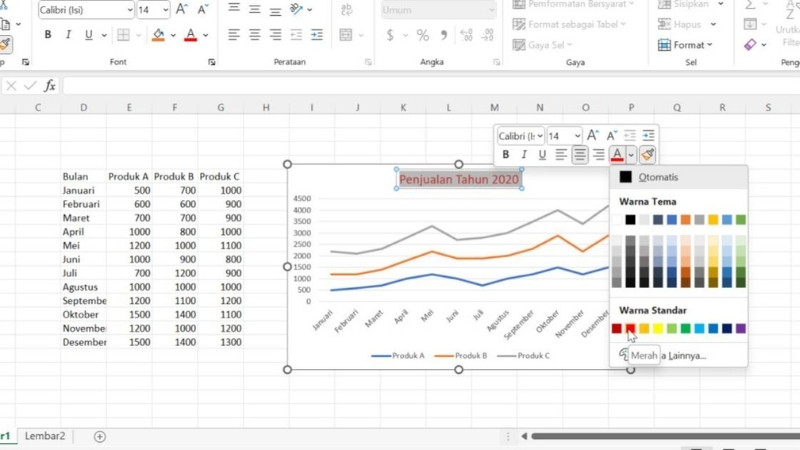
Grafik pada Excel fungsinya adalah sebagai representasi visual dari data yang Anda punya. Dengan menggunakan grafik, informasi numerik yang mungkin terlihat kompleks juga mungkin membingungkan pada akhirnya dapat diinterpretasikan, diinformasikan, dan disajikan atau dipresentasikan dengan lebih mudah.
Grafik memudahkan identifikasi tren, perbandingan antar nilai, dan pola data dalam suatu set informasi. Maka, belajar cara buat grafik di Excel akan membuka peluang untuk mengkomunikasikan hasil analisis data dengan lebih efektif.
- Visualisasi Data yang Lebih Clear (Jelas): Grafik bisa membantu mensederhanakan interpretasi data dengan mengubah angka yang rumit nan njelimet menjadi visual yang menyenangkan sehingga lebih mudah untuk memahami sebuah tren dan pola yang ada.
- Pengambilan Keputusan yang Lebih Baik: Dengan menampilkan data secara visual artinya memberikan wawasan yang lebih luas. Sehingga pada akhirnya membantu melakukan pengambilan keputusan (decision making) untuk melakukan analisis dengan lebih baik, tepat dan akurat.
- Presentasi yang Profesional: Grafik yang dirancang dengan baik memberikan kesan profesional dalam presentasi. Maka, pada hakikatnya, hal tersebut dapat membantu Anda untuk menyampaikan pesan dengan lebih efektif kepada audiens, entahkah itu atasan, calon investor atau siapa pun.
- Efisiensi Kerja: Dengan menggunakan fitur grafik yang ada pada Excel, pekerjaan analisis data dapat diselesaikan dengan lebih cepat, tepat serta akurat. Apalagi jika, kemudian Anda sudah bisa menggunakan template (contoh) yang sudah tersedia atau bawaan yang sudah ada pada versi Excel yang Anda miliki.
Belajar cara buat grafik di Excel menjadi penting dan urgen karena dengan mengetahui cara buat grafik di Excel, Anda tidak hanya menghemat waktu, tetapi juga meningkatkan kemampuan serta kualitas penyajian data yang Anda punya.
Panduan Cara Buat Grafik di Excel
Langsung saja kita mulai bahas cara buat grafik di Excel. Berikut di bawah ini adalah panduan untuk cara buat grafik di Excel yang dapat diikuti oleh pemula dan mengingkatkan saja buat yang sudah terbiasa membuat grafik di Excel:
1. Persiapan Data
Sebelum membuat grafik, tentu saja Anda harus menyiapkan data. Persiapkan data Anda dengan baik.
Pastikan data tersusun rapi dalam bentuk tabel, dengan baris dan kolom yang jelas. Data harus terdiri dari judul kolom dan baris yang memadai agar Excel dapat mengenali kategori dan nilai yang ingin ditampilkan.
Contohnya adalah sebagai berikut di bawah ini:
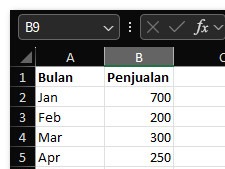
contoh dataPastikanlah bahwa tidak ada nilai kosong dan data sudah melalui proses pembersihan agar tidak terjadi error saat membuat grafik. Pastikan pula bahwa data yang diinput adalah data terbaru dan relevan.
Ini adalah langkah pertama dari cara buat grafik di Excel. Kita berlanjut ke langkah kedua yakni, menentukan jenis grafik.
2. Menentukan Jenis Grafik
Excel menyediakan berbagai jenis grafik seperti grafik batang, grafik garis, grafik lingkaran, dan banyak lagi. Pilihlah jenis grafik yang paling sesuai dengan jenis data, tujuan analisis serta presentasi Anda.
Misalnya, grafik garis cocok untuk menunjukkan tren data dari waktu ke waktu, sedangkan grafik batang idealnya adalah untuk membandingkan nilai antar kategori yang ada pada data.
Untuk memutuskan memakai jenis grafik apa yang tepat, bisa menggunakan pertimbangan dengan pertanyaaan-pertanyaan berikut ini:
- Apakah data saya menunjukkan perubahan dari waktu ke waktu?
- Apakah saya ingin menekankan perbandingan antar kategori?
- Apakah data saya bersifat bagian keseluruhan atau persentase?
Pemilihan jenis grafik yang tepat akan meningkatkan pemahaman audiens terhadap data yang Anda sajikan. Ini adalah salah satu langkah penting dari cara buat grafik di Excel.
3. Membuat Grafik di Excel
Selanjutnya adalah langkah-langkah rinci untuk cara buat grafik di Excel:
3.1 Memilih Data
- Blok seluruh data termasuk judul kolom dan baris.
- Pastikan semua data yang ingin ditampilkan telah dipilih dengan benar.
3.2 Mengakses Menu Grafik
- Buka tab Insert pada ribbon Excel.
- Di dalam tab ini, Anda akan menemukan berbagai pilihan grafik. Pilih jenis grafik yang diinginkan sesuai dengan analisis data Anda.
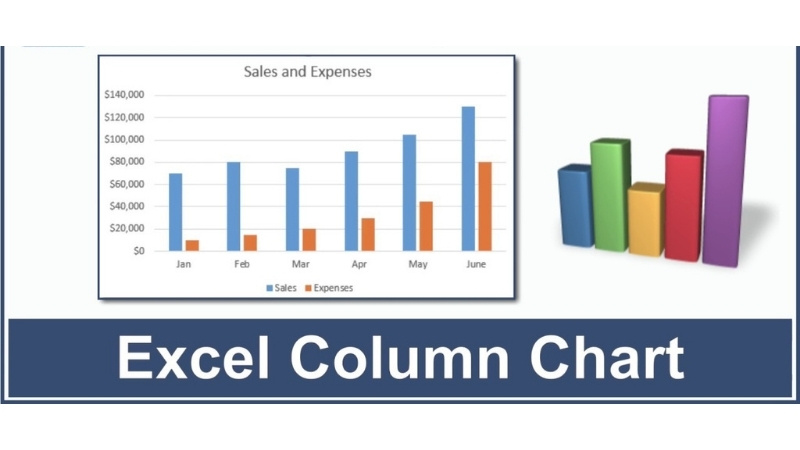
- Klik jenis grafik (misalnya, Column Chart) untuk langsung membuat grafik berdasarkan data yang telah dipilih.
3.3 Menyesuaikan Grafik
- Setelah grafik ditampilkan, Anda dapat mengubah tampilannya melalui menu Chart Tools.
- Gunakanlah opsi Design, Layout, dan Format untuk menyesuaikan warna, tata letak, dan elemen lain seperti judul grafik, label sumbu, dan legenda.
- Pastikanlah untuk menambahkan judul grafik yang jelas sehingga audiens bisa memahami juga konteks grafik yang ditampilkan.
3.4 Menganalisis Grafik
- Evaluasi grafik yang telah Anda buat. Pastikanlah bahwa tidak ada kesalahan dalam penyajian data.
- Sesuaikanlah kemudian, elemen visual yang ada agar informasi yang disampaikan menjadi lebih jelas dan mudah dicerna penerima informasi grafik.
- Anda bisa juga menggunakan fitur filter untuk menampilkan data tertentu saja, jika memang hal tersebut diperlukan.
Sampai sini Anda seharusnya sudah memahami cara buat grafik di Excel. Maka, kemudian jika Anda sudah bisa cara buat grafik di Excel, tantangan selanjutnya adalah mempresentasikan data dan grafik Anda.
Presentasi biasanya menggunakan proyektor. Sehingga penting bagi Anda juga untuk menemukan proyektor yang tepat serta berkualitas tinggi.
Tidak usah bingung, Anda bisa menggunakan Proyektor Cheerlux C20 yang bisa Anda temukan di sini: Tokopedia Komputer Medan Official
Penutup
Seseorang yang memahami serta menguasai cara buat grafik di Excel akan menjadi individu yang lebih unggul dibandingkan dengan yang lainnya. Karena pada hakikatnya, mahir di Excel merupakan keterampilan yang sangat berguna bagi siapa saja yang berkecimpung dalam pengolahan data dan analisis visual.
Artikel ini telah membahas tentang cara buat grafik di Excel mulai dari persiapan data, pemilihan jenis grafik, langkah demi langkah pembuatan grafik.
Harapannya adalah dengan menerapkan panduan di artikel ini, Anda pembaca akan mampu menyajikan data dengan lebih profesional seminimalnya memberikan wawasan yang lebih luas tentang pembuatan grafik dan visualisasi data dengan menggunakan Excel.
Yuk kenali lebih dekat KomputerMedan melalui tautan berikut ini:
- https://desty.page/komputermedan
- Hotline KomputerMedan: +62-852-1078-9989