

Pernah lihat orang menyambungkan layar laptopnya (extend) ke dua monitor untuk meningkatkan produktivitas dalam bekerja ataupun mengerjakan aktivitasnya? Sekilas memang nampak aneh!
Namun dengan menggunakan dua monitor, kamu dapat mengelola banyak aplikasi atau dokumen secara bersamaan, memaksimalkan ruang kerja digital, dan membuat multitasking jauh lebih mudah.
Pertanyaannya, bagaimana sih cara setup laptop 2 monitor yang mudah? Cek penjelasan lengkapnya pada artikel berikut ini!
Mengapa Menggunakan Dua Monitor?
Sebelum membahas langkah-langkah teknis, penting untuk mengetahui mengapa seseorang mungkin ingin menggunakan dua monitor. Tentunya hal tersebut tidak terlepas dari beberapa alasan penting, seperti:
1. Meningkatkan Produktivitas
Dengan menggunakan dua monitor, otomatis kamu dapat membuka lebih banyak aplikasi dan tab secara bersamaan. Jelas hal ini jauh lebih efektif karena meminimalisir kebutuhan untuk berganti-ganti tab atau jendela file dalam waktu yang sama. Keduanya jadi bisa dilihat secara bersamaan.
2. Meningkatkan Fokus Bekerja
Bukan hanya produktivitas, dengan dua layar ini kamu juga dapat memisahkan pekerjaan yang memerlukan fokus tinggi dan aktivitas lain, seperti hanya sekedar membalas chat atau mencari referensi.
3. Mendukung Multitasking
Jika kamu senang bekerja secara multitasking, maka dengan punya tampilan dua monitor, akan lebih mudah untuk memindahkan aplikasi dari satu layar ke layar lain.
Kondisi ini akan membuat pekerjaan jadi jauh lebih lancar, khususnya bagi para desain grafis, editor video, trader saham, hingga pekerjaan kantor yang membutuhkan banyak spreadsheet dan dokumen dalam satu waktu bersamaan.
Cara Setup Laptop 2 Monitor Lengkap
Sebenarnya, kunci dari cara setup laptop 2 monitor yang paling mudah adalah penggunaan HDMI Splitter. Dengan alat ini, kamu dapat menyambungkan tampilan layar laptop ke monitor lainnya dengan cepat. Tapi supaya lebih lengkap, berikut adalah beberapa tahapan cara setup laptop 2 monitor detailnya:
1. Persiapkan Perangkat Keras (Hardware)
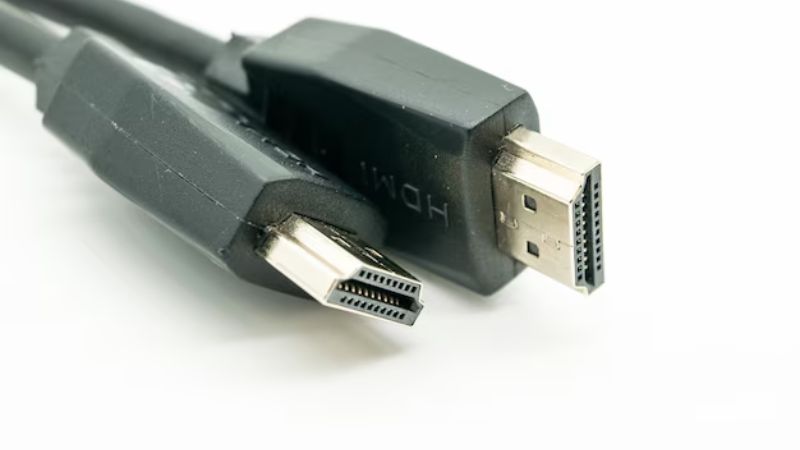
Sebelum memulai, pastikan kamu sudah menyiapkan memiliki semua peralatan yang diperlukan untuk menghubungkan laptop ke dua monitor:
Laptop dengan Port untuk Koneksi Eksternal
Laptopmu tentu harus memiliki port HDMI, VGA, DisplayPort, atau USB-C yang dapat digunakan untuk menghubungkan monitor eksternal.
Sebab bagaimana bisa membagi layar jika tidak ada port yang menghubungkannya? Jika laptopmu hanya memiliki satu port, kamu bisa mempertimbangkan untuk menggunakan adapter seperti USB ke HDMI.
Siapkan Monitor Kedua
Pastikan juga kamu sudah menyiapkan monitor tambahan untuk menampilkan hasil sambungan dari layar laptop yang dipilih. Sebagai catatan, pastikan kondisi monitor keduanya berada dalam keadaan baik supaya hasilnya responsif seperti laptop utamanya.
2. Hubungkan Laptop ke Monitor
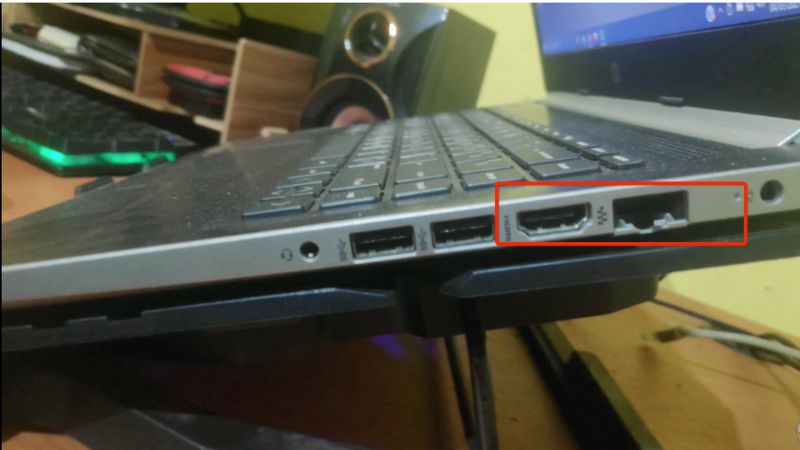
Setelah perangkat keras siap, langkah berikutnya adalah menghubungkan laptop ke kedua monitor. Ada beberapa cara yang bisa digunakan tergantung pada jenis port yang tersedia di laptop dan monitor:
Menggunakan Kabel HDMI, VGA, atau DisplayPort
Jika laptopmu memiliki dua port untuk monitor eksternal, maka kamu bisa langsung menghubungkan satu monitor ke port pertama dan satu lagi ke port kedua. Bisa menggunakan HDMI, VGA, atau displayport sesuai dengan yang tersedia.
Tapi jika laptopmu hanya memiliki satu slot HDMI dan ingin membaginya ke dua monitor, maka gunakanlah HDMI splitter. Pasang kabel utama untuk laptopmu dan gunakan kedua kabel lainnya untuk disambungkan ke monitor lainnya. Mudah sekali bukan?
Kabar baiknya, kamu bisa mendapatkan HDMI berkualitas hanya di marketplace KomputerMedan, seperti dari UGreen Kabel HDMI 2.1 8K 60Hz:
- Tokopedia:
https://www.tokopedia.com/komputermedan/ugreen-kabel-hdmi-2-1-8k-60hz-4k-240hz-10m-45436-1733294683393000886 - Shopee:
https://shopee.co.id/UGreen-Kabel-HDMI-2.1-8K-60Hz-4K-240Hz-10M-45436-i.548366231.57401792846
Menggunakan USB ke HDMI Adapter
Jika laptop hanya memiliki satu port video, maka kamu bisa menggunakan adapter USB ke HDMI untuk menghubungkan monitor kedua.
Setelah semua kabel terpasang dengan benar, pastikan kedua monitor dan laptop dalam keadaan menyala.
3. Atur Pengaturan Tampilan di Laptop
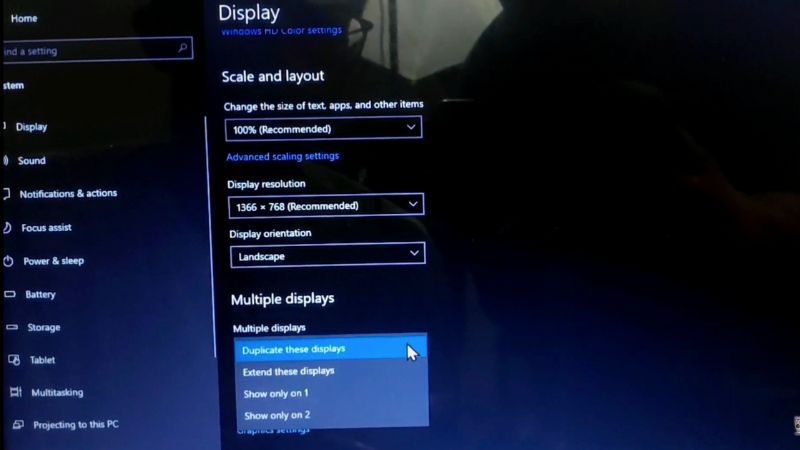
Sekarang saatnya untuk mengonfigurasi pengaturan tampilan agar laptop dapat mendeteksi kedua monitor eksternal. Berikut adalah cara melakukan pengaturan di sistem operasi Windows dan macOS:
Windows
- Klik kanan pada desktop dan pilih Display settings (Pengaturan Tampilan).
- Di bagian bawah halaman pengaturan, kamu akan melihat opsi Multiple displays.
- Klik Detect jika laptop tidak otomatis mendeteksi monitor kedua.
- Setelah monitor kedua terdeteksi, kamu dapat memilih mode tampilan yang diinginkan.
- Duplicate these displays: Menampilkan gambar yang sama pada kedua monitor.
- Extend these displays: Membuat dua monitor sebagai satu layar besar yang lebih luas, cocok untuk bekerja dengan banyak aplikasi terbuka.
- Second screen only: Hanya menggunakan monitor kedua dan mematikan layar laptop.
- Pilih Extend untuk membuat dua monitor bekerja bersama, lalu klik Apply.
- Sesuaikan orientasi dan resolusi layar jika diperlukan.
MacOS
- Buka System Preferences (Preferensi Sistem) dan pilih Displays.
- Klik tab Control Center
- Klik opsi Screen Mirroring
4. Menyesuaikan Layout dan Posisi Monitor
Setelah kedua monitor terhubung dan terdeteksi, kamu mungkin ingin menyesuaikan layout atau posisi monitor agar sesuai dengan kenyamanan dan kebutuhan. Jangan khawatir, ini bisa dilakukan di pengaturan Display settings baik di Windows maupun di macOS.
Kamu dapat memindahkan posisi virtual monitor agar sesuai dengan posisi fisik monitornya. Misalnya, jika monitor kedua diletakkan di sebelah kiri laptop, maka kamu bisa menyeret ikon monitor kedua ke kiri di pengaturan tampilan.
Sedangkan, jika kamu menggunakan monitor dengan ukuran yang berbeda, maka kamu juga bisa menyesuaikan resolusi dan orientasi agar kedua monitor memiliki tampilan yang seragam.
5. Menggunakan Fitur dan Shortcut Keyboard untuk Menambah Efisiensi
Sentuhan terakhir dari cara setup laptop 2 monitor, yaitu membuatnya jadi jauh lebih efisien, manfaatkan beberapa shortcut keyboard dan fitur tambahan yang disediakan oleh Windows dan macOS.
a. Windows
- Win + P: Menampilkan menu pilihan tampilan untuk memilih antara duplikat, memperluas, atau menampilkan hanya pada monitor kedua.
- Win + Arrow keys: Memindahkan jendela aplikasi dari satu monitor ke monitor lain dengan menggunakan tombol arah setelah memilih aplikasi.
b. MacOS
- Mission Control: Fitur ini memungkinkan Anda untuk mengelola dan berpindah antar aplikasi dengan mudah, bahkan jika aplikasi itu berada di monitor yang berbeda.
- Control + Arrow: Menggunakan shortcut untuk beralih antara desktop atau layar virtual yang ada di setiap monitor.
Demikianlah cara setup laptop 2 monitor yang paling mudah untuk dilakukan. Bagaimana, apakah kamu jadi tertarik untuk mencobanya?
Yuk kenali lebih dekat KomputerMedan melalui tautan berikut ini:
- https://desty.page/komputermedan
- Hotline KomputerMedan: +62-852-1078-9989