
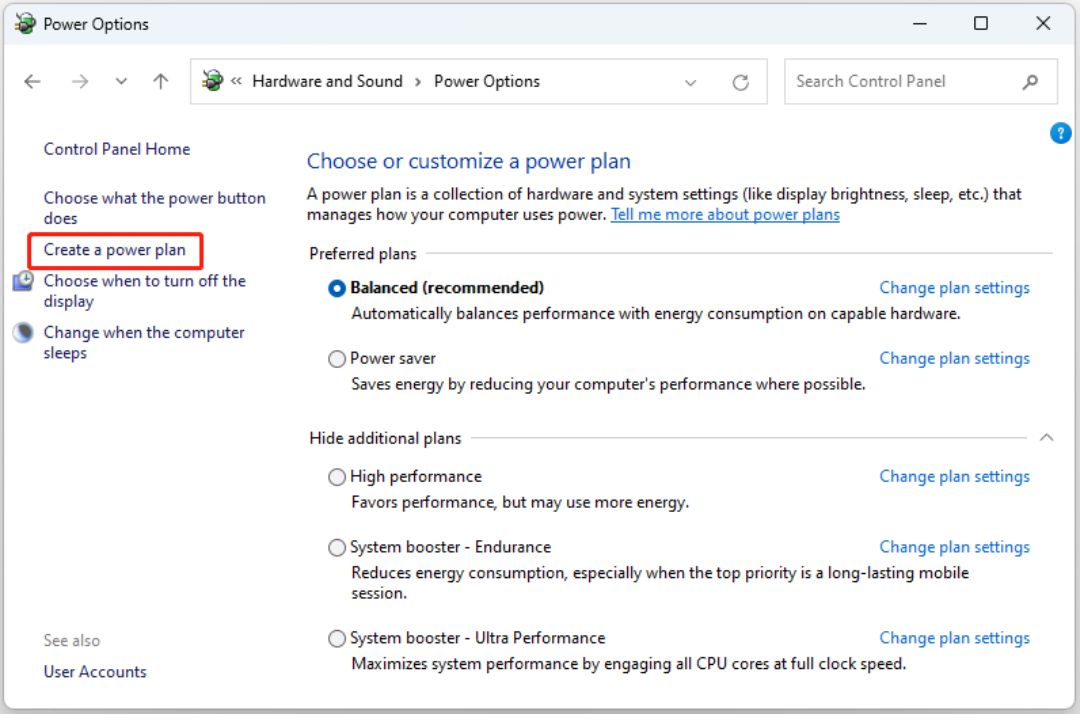
Kalau kamu merasa laptop atau PC Windows milikmu mulai lemot, cepat panas, atau baterainya boros, bisa jadi masalahnya bukan di spesifikasi, melainkan di pengaturan power plan.
Banyak pengguna Windows belum sadar bahwa cara setting power plan Windows yang tepat sangat berpengaruh pada performa dan efisiensi daya.
Padahal, dengan pengaturan yang tepat, kamu bisa menyesuaikan kinerja Windows sesuai kebutuhan, baik itu untuk fokus bekerja, main game, atau sekadar menghemat baterai. Nah, di artikel ini kita bakal bahas tuntas cara setting power plan Windows dengan lengkap dan mudah dipahami!
Apa Itu Power Plan di Windows?
Power plan adalah pengaturan manajemen daya di Windows yang mengatur bagaimana sistem menggunakan CPU, layar, hard disk, dan komponen lainnya saat PC atau laptopmu dinyalakan. Tujuannya jelas untuk menyeimbangkan performa dan konsumsi daya.
Secara umum, Windows sendiri sebenarnya sudah menyediakan beberapa power plan bawaan, seperti Balanced, Power Saver, High Performance, hingga Ultimate Performance (di beberapa versi Windows).
Masing-masing punya fungsi yang berbeda. Salah pilih, efeknya bisa bikin laptop atau PC-mu cepat habis baterai atau bahkan membuat performanya jadi kurang maksimal.
Jenis Power Plan Windows dan Fungsinya
Sebelum masuk ke cara setting power plan Windows, penting untuk memahami perbedaan tiap mode. Power plan ini berfungsi mengatur bagaimana Windows menggunakan sumber daya seperti CPU, layar, hard disk, dan perangkat keras lainnya.
1. Balanced (Seimbang)
Balanced adalah mode bawaan (default) di Windows dan paling sering digunakan.Pada mode ini, Windows akan menyesuaikan kecepatan CPU secara otomatis sesuai aktivitas, menurunkan konsumsi daya saat komputer sedang idle, sekaligus tetap memberikan performa yang responsif saat dibutuhkan
Mode Balanced ini disesuaikan untuk kegiatan komputasi yang normal, sehingga cocok digunakan untuk aktivitas harian seperti browsing, mengetik, meeting online, pengguna laptop dan PC rumahan atau kamu yang ingin sekedar memiliki performa stabil tanpa boros baterai.
2. Power Saver
Sedangkan Power Saver dirancang khusus untuk menghemat daya, terutama pada laptop. Pada mode ini kinerja CPU dibatasi agar tidak bekerja terlalu berat dengan cara menurunkan kecerahan layar. Selain itu, beberapa proses sistem juga berjalan lebih pelan untuk mengurangi konsumsi daya.
Mode ini cocok digunakan saat baterai laptop hampir habis dan tidak ada akses untuk melakukan charge. Namun, konsekuensinya adalah performa devicemu bisa terasa lebih lambat dibandingkan mode lain saat digunakan.
3. High Performance
Berbanding terbalik dengan High Performance, power plan ini mengutamakan kinerja dan performa tinggi dibandingkan penghematan daya.
Jadi dalam mode ini, CPU bekerja dengan performa maksimal dan sistem jarang menurunkan kecepatan prosesor, sehingga waktu respons aplikasi jadi lebih cepat. Namun di saat yang bersamaan, berarti baterai akan lebih mudah turun performanya dan suhu perangkat juga jadi cepat meningkat karena kinerja tersebut.
Komputer yang dapat bekerja secara maksimal ini cocok diaplikasikan untuk kegiatan editing foto dan video, gaming, pekerjaan yang membutuhkan multitasking yang berat, hingga PC desktop atau laptop yang selalu terhubung ke charger.
Jika kamu sedang mencari laptop yang memang didesain secara khusus untuk menampilkan performa yang tinggi, seperti untuk gaming, editing video, hingga rendering design, maka ASUS TUF F16 bisa jadi opsi yang tepat. Dapatkan laptop tersebut dengan jaminan kualitas yang bisa diandalkan hanya di marketplace KomputerMedan dan bisa kamu akses link-nya di bawah ini:
- Shopee:
https://shopee.co.id/Laptop-ASUS-TUF-F16-FX607VU-I745J6M-HM-GeForce-RTX-4050-6GB-Core-i7-13620H-RAM-16GB-DDR5-5125GB-SSD-16inch-WUXGA-165Hz-Win-11-Home-OHS-Mecha-Grey-i.548366231.54302575416 - Tokopedia:
https://www.tokopedia.com/komputermedan/laptop-asus-tuf-f16-fx607vu-i745j6m-hm-geforce-rtx-4050-6gb-core-i7-13620h-ram-16gb-ddr5-5125gb-ssd-16-inch-wuxga-165hz-win-11-home-ohs-mecha-grey-1733459764406027702
4. Ultimate Performance
Terakhir ada, Ultimate Performance yang menjadi mode dengan performa tertinggi di Windows dan biasanya tersedia di Windows Pro, Enterprise, atau Workstation.
Mode ini memiliki karakteristik khusus seperti hampir tidak ada pembatasan manajemen daya, semua komponen bekerja secara konsisten di performa tinggi, serta mampu mengurangi latensi pada proses sistem yang cukup berat.
Cara Setting Power Plan Windows
Pada dasarnya, ada beberapa cara setting power plan Windows, bisa menggunakan metode basic atau yang sedikit lebih advanced, sehingga dapat menyesuaikan dengan kebutuhanmu secara spesifik.
1. Panduan Basic
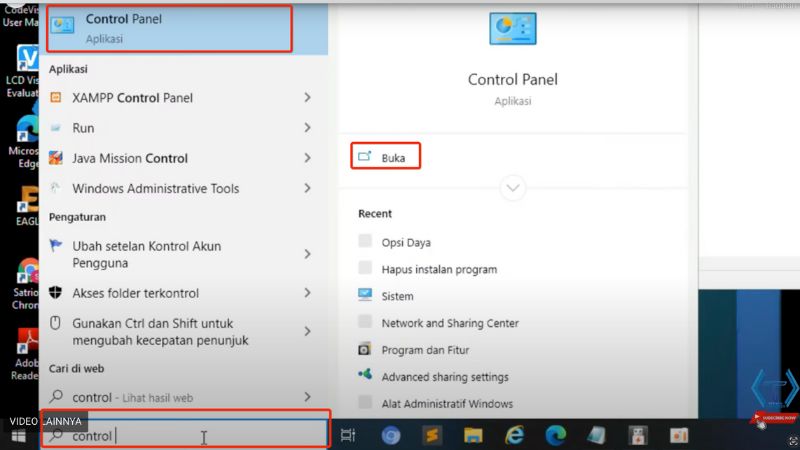
Sebagai langkah awal, kamu bisa mengatur power plan Windows dengan membuka menu Control Panel terlebih dahulu. Kamu bisa mencari Control Panel dengan:
Klik Start Menu dan ketik Control Panel. Namun jika pada bagian kiri bawah layarmu sudah terdapat search box, maka bisa langsung ketikkan “Control Panel.” Sistem akan secara otomatis membantumu menemukan menu yang dimaksud dengan cepat.
- Setelah itu, Klik opsi Hardware and Sound (Perangkat Keras dan Suara) yang ada pada bagian kiri layarmu.
- Klik opsi Power Options (Opsi Daya).
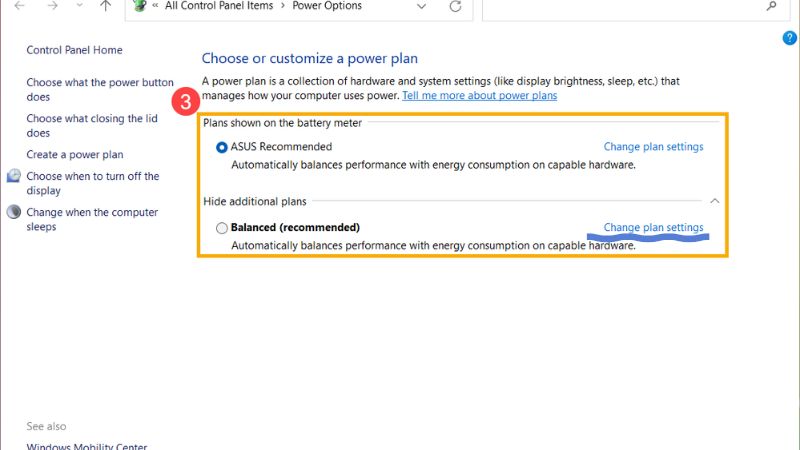
Di halaman ini biasanya kamu akan melihat daftar mode Power Plan yang dapat kamu pilih seperti Balanced, Power saver, High performance (tergantung device yang digunakan).
- Klik opsi Change Plan Settings (Ubah Pengaturan Rencana) yang ada pada bagian kanan power plan yang direkomendasikan.
- Klik mode plan yang kamu pilih pada kolom bulat yang tersedia. Tanda bulat/centang di salah satu mode menandakan bahwa itulah plan yang sedang diaktifkan.
2. Panduan Advanced Basic
Namun jika kamu ingin cara setting power plan Windows yang lebih cepat dan simpel, maka kamu bisa melakukan langkah-langkah berikut ini:
- Tekan Windows + R, lalu ketik Control.
- Selanjutnya, tekan tombol Enter pada keyboard melanjutkan ke menu Hardware and Sound.
- Kemudian klik Power Options dan kamu dapat memilih berbagai power plan yang telah tersedia.
Sebagai opsi lainnya, kamu juga bisa tekan Windows + X, lalu pilih menu Power Options / Power & Battery, dan pilih power plan yang ingin kamu sesuaikan.
Bagaimana Cara Setting Power Plan High Performance, Jika Tidak Ada Opsinya?
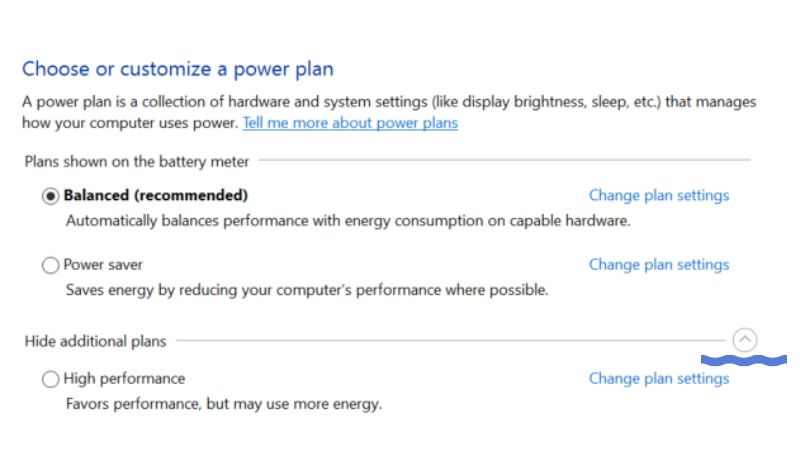
Terkadang, opsi yang muncul di layar monitormu hanya Balanced dan tidak ada opsi lainnya, terutama High Performance. Tapi kamu tak perlu khawatir, dan coba langkah-langkah berikut ini:
- Di Power Options, klik Show additional plans (tampilkan rencana tambahan).
- Lihat apakah High performance muncul di bawahnya.
Kalau tetap tidak ada:
- Buka Settings dan pilih opsi System.
- Kemudian, klik opsi Power & battery (Windows 11) atau opsi Power & sleep untuk Windows 10.
- Cari bagian Power mode lalu pilih:
- Best power efficiency (hemat)
- Balanced
- Best performance (setara “lebih ngebut”)
Demikianlah berbagai cara setting power plan Windows yang mudah dan cepat, apakah kamu sudah pernah mencobanya?
Yuk kenali lebih dekat KomputerMedan melalui tautan berikut ini:
- https://desty.page/komputermedan
- Hotline KomputerMedan: +62-852-1078-9989