
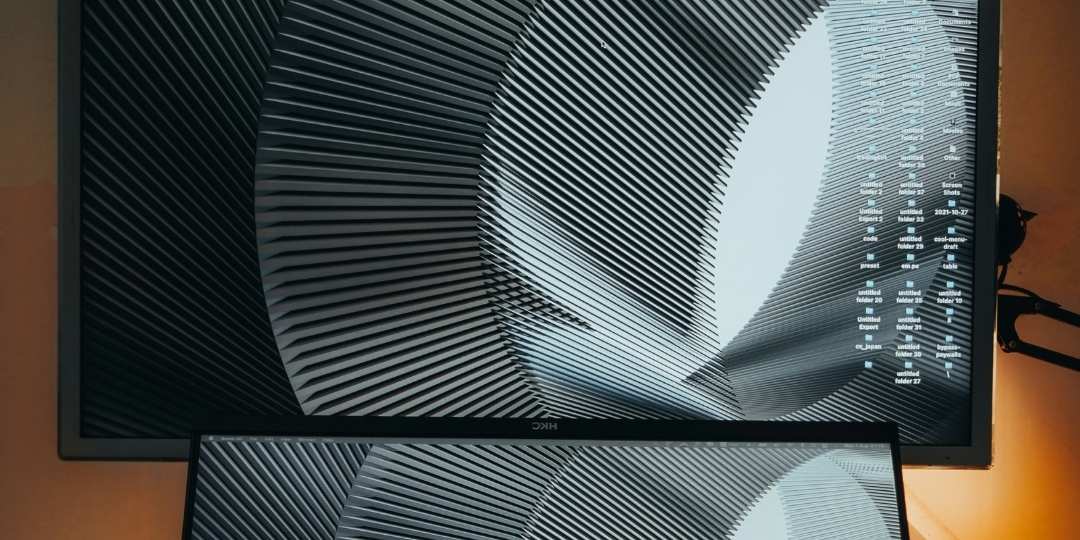
Zaman sekarang sudah jamak ditemukan satu orang memakai dua layar monitor. Dulu, orang yang menggunakan dua monitor atau dua layar dianggap berlebihan karena hanya kalangan tertentu saja seperti programmer, desainer dan editor video yang menggunakannya.
Saat ini, bahkan orang-orang biasa yang bukan programmer, bukan desainer, dan bukan editor video juga memakai 2 layar monitor. Untuk yang memang profesional sudah bisa dan biasa melakukan setting monitor 2 layar, namun, untuk kalangan awam mungkin masih kagok bahkan tidak tahu atau tidak bisa untuk melakukan setting monitor 2 layar.
Karena memang di era kerja digital dan aktivitas multi tugas (multi tasking) seperti sekarang ini, kebutuhan akan layar tambahan semakin meningkat. Banyak orang dari pelajar, juga gamer dan tentu saja profesional seperti yang sudah disebutkan di atas memilih untuk memakai dua monitor alias dua layar, baik untuk menunjang produktivitas maupun mendukung visual yang lebih luas dan jelas.
Orang-orang yang menggunakan dua monitor mengatakan bahwa memakai dua monitor bukan hanya tentang menambahkan layar saja, tetapi juga menyangkut bagaimana cara mengatur keduanya agar berjalan secara sinkron dan optimal.
Memangnya bagaimana sebenarnya cara setting monitor 2 layar yang tepat? Artikel komedia kali ini akan membahasnya secara tuntas dan jelas.
Manfaat Layar Monitor Lebih Dari Satu
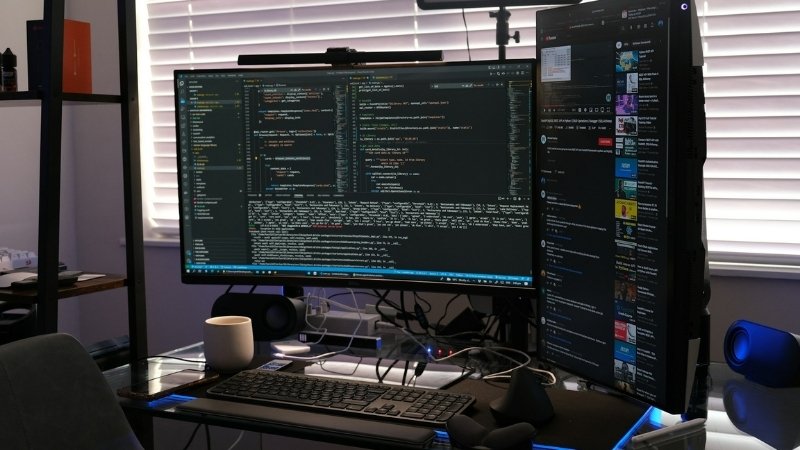
Sebelum membahas langkah-langkah teknis, mari kita pahami terlebih dahulu apa saja keuntungan menggunakan dua layar monitor sekaligus. Patut ditekankan bahwa menggunakan banyak layar monitor sebenarnya tergantung kebutuhan.
Ada yang menggunakan menggunakan layar lebih dari satu memang benar karena pekerjaan, ada yang memakainya untuk menambah ruang tampilan, ada juga yang berpikir bahwa menggunakan monitor 2 layar adalah sebuah investasi untuk meningkatkan efisiensi. Itu secara garis besarnya, secara rincinya ada beberapa lagi.
Pertama-tama, menggunakan 2 layar monitor akan memungkinkan produktivitas Anda lebih melesat. Karena Anda tidak perlu lagi bolak-balik berpindah jendela aplikasi (application windows).
Bayangkan Anda sedang menulis laporan di satu layar sambil merujuk data statistik di layar kedua. Maka, proses salin tempel (copy paste) dan cross check akan jadi jauh lebih cepat tanpa gangguan.
Oleh sebab itu, penting sekali mengetahui cara setting monitor 2 layar. Karena, salah satunya tadi, agar tidak menghambat pekerjaan sehingga produktivitas kerja semakin meningkat.
Kedua, kemampuan Anda untuk melakukan multi tugas juga akan meningkat. Misalnya begini, dengan 2 layar monitor Anda bisa menonton tutorial video di satu layar dan langsung mempraktekkannya pada layar lain.
Proses belajar Anda jadi lebih cepat, kurva belajar Anda tidak lagi menurun ke bawah karena adanya kemampuan untuk melihat layar yang lebih luas. Anda juga tidak kehilangan fokus karena harus menjeda atau mem-pause video, lalu mengganti tab atau jendela.
Begitu pula saat melakukan editing foto atau video, untuk desainer dan editor video bahkan ini sekarang sudah sebuah keharusan melakukan editing di 2 layar. Maka, bagi orang awam akan merasakan pengalaman yang sangat nyaman mana kala harus melakukan edit foto atau video karena ternyata memang lebih nyaman serta pandangan visual lebih luas sehingga Anda bisa merinci setiap detail editan tanpa harus mengorbankan pandangan.
Dan lagi-lagi, untuk para profesional sudah biasa melakukan setting monitor 2 layar, tetapi untuk awam belum terbiasa bahkan bisa jadi belum tahu sama sekali menyetting-nya bagaimana.
Kalangan lain yang sekarang sudah terbiasa untuk setting monitor 2 layar adalah kalangan gamer dan streamer. Pada saat mereka memainkan game AAA di layar utama, layar kedua bisa diisi live chat, overlay stream atau aplikasi pendukung untuk berinteraksi dengan penonton atau pemirsa mereka.
Persiapan Sebelum Setting Monitor 2 Layar
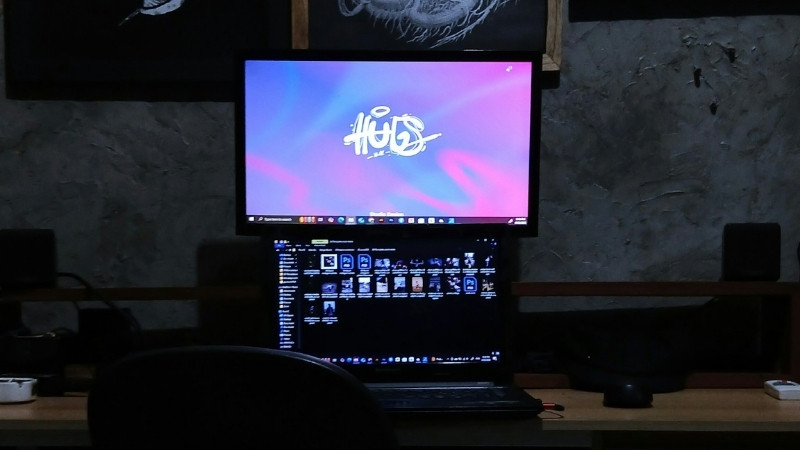
Sebelum langsung menghubungkan monitor tambahan sehingga menyebabkan komputer terhubung kepada 2 layar, ada beberapa hal penting yang perlu dipastikan terlebih dahulu, yaitu:
- Pastikan Punya Monitor Tambahan
Tentu saja yang pertama dan utama Anda perlu persiapkan untuk melakukan setting monitor 2 layar dalam 1 perangkat adalah punya monitor yang kedua terlebih dahulu. Salah satu monitor yang bisa Anda gunakan sebagai tambahan adalah ASUS ProArt Display PA278QV yang bisa didapatkan pada tautan berikut: Tokopedia KomputerMedan Official. - Cek Port Komputer atau Laptop Anda
Apakah komputer Anda memiliki dua port output display, seperti HDMI, DisplayPort, VGA, atau USB-C? Pastikan ketersediaan port cukup untuk menyambungkan dua monitor secara bersamaan. - Pastikan Driver Sudah Update
Sistem operasi, utamanya Windows, membutuhkan driver grafis yang tepat agar dapat mendeteksi dua monitor. Kunjungilah situs resmi produsen VGA (NVIDIA, AMD, atau Intel) untuk memastikan bahwa memang driver terbaru telah ter-install. - Sesuaikan Resolusi
Gunakanlah monitor dengan resolusi yang serupa bahkan sama agar tampilan lebih seragam. Resolusi yang berbeda memang bisa digunakan, tetapi seringkali menimbulkan perbedaan tampilan antarlayar.
Melakukan Setting Monitor 2 Layar
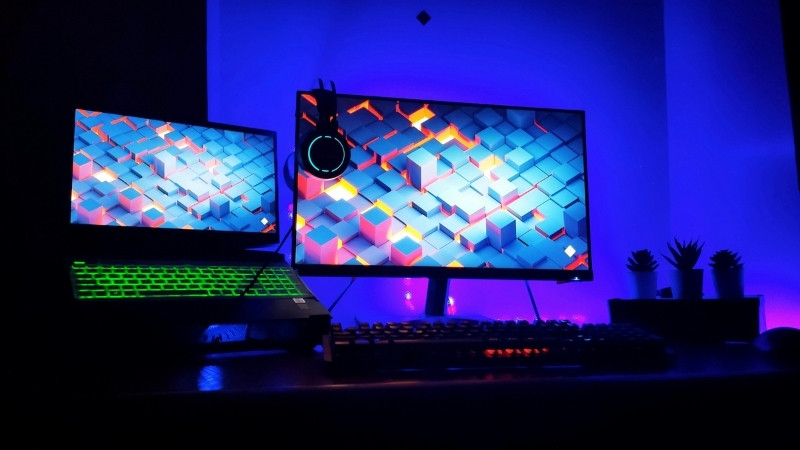
Mari kita mulai berpraktik melakukan setting monitor 2 layar dalam 1 perangkat. Perlu diketahui bahwa cara yang dilakukan di sini adalah untuk OS Windows, bagi yang mempunyai Sistem Operasi berbeda silakan menyesuaikan.
Setting monitor 2 layar di Windows sangatlah mudah. Ikutlah langkah-langkah berikut ini:
1. Hubungkan Monitor Kedua
Gunakanlah kabel HDMI, VGA, atau DisplayPort untuk menyambungkan monitor kedua ke PC atau laptop. Jika laptop Anda hanya memiliki satu port, maka Anda harus memakai adapter eksternal (misalnya USB-C to HDMI).
2. Buka Pengaturan Tampilan
Klik kanan pada desktop, lalu pilih Display Settings (Pengaturan Tampilan). Anda akan melihat dua layar yang terdeteksi, biasanya dengan label “1” dan “2”.
3. Atur Mode Tampilan
Anda kemudian, bisa memilih salah satu dari mode tampilan berikut ini:
- Duplicate: Menampilkan isi yang sama di kedua layar.
- Extend: Menyambungkan dua layar secara horizontal atau vertikal agar bisa membuka jendela berbeda di tiap layar.
- Second screen only: Hanya menampilkan layar kedua saja.
Untuk setting monitor 2 layar yang ideal, pilihlah opsi Extend agar bisa bekerja secara multi tugas dan tampilan visual yang lebih luas serta jelas.
4. Sesuaikan Posisi Monitor
Masih pada Display Settings tadi, Anda bisa juga melakukan drag and drop posisi tampilan layar, mungkin bisa jadi layar lebih cenderung ke kiri atau ke kanan. Maka, aturlah sesuai yang nyaman bagi mata Anda.
Ini juga berlaku untuk posisi secara fisik. Aturlah posisi monitor agar nyaman, bukan justru merepotkan. Jika tidak nyaman, alih-alih menunjang pekerjaan justru akan menghambat pekerjaan yang hendak diselesaikan.
5. Pilih Resolusi dan Skala
Pastikan resolusi monitor kedua memang sudah sesuai dengan monitor pertama juga kompatibel dengan driver perangkat Anda. Anda bisa mengaturnya dengan cara klik pada layar 2, lalu gulir (scroll) ke bawah untuk mengatur resolusi dan skala agar sesuai.
Penutup
Bagi Anda yang masih pemula, jangan khawatir untuk mulai melakukan setting monitor 2 layar. Asalkan mengikuti langkah-langkah yang telah dipaparkan di atas, seperti: memeriksa port, menghubungkan monitor kedua, hingga mengatur tampilan di pengaturan sistem, maka prosesnya sangat mudah dan cepat dilakukan.
Bahkan pengguna laptop minimalis pun sebenarnya bisa menggunakan monitor tambahan dengan memanfaatkan kabel adaptor yang sesuai.