

Kehilangan file penting karena terhapus secara permanen bisa menjadi mimpi buruk. Apalagi terutama jika file tersebut mengandung data yang sangat penting, seperti hasil penelitian, data gaji karyawan atau untuk mahasiswa adalah draft skripsi.
Namun, jangan khawatir, karena masih ada cara untuk mengembalikan file yang terhapus permanen. Dalam artikel ini, kami akan membahas beberapa cara yang dapat digunakan untuk memulihkan file yang hilang, mulai dari menggunakan bawaan sistem operasi hingga menggunakan software recovery profesional.
Mari kita pelajari bersama cara mengembalikan file yang terhapus permanen dengan mudah dan efektif.
5 Cara Mengembalikan File yang Terhapus Permanen

Mengapa File Bisa Terhapus Permanen?
Sebelum masuk ke dalam cara mengembalikan file yang terhapus permanen, penting untuk memahami bagaimana file bisa hilang secara permanen.
File yang biasanya dihapus dengan menekan tombol “Delete” hanya dipindahkan ke Recycle Bin atau Trash, yang artinya file tersebut masih dapat dipulihkan dengan mudah.
Namun, ketika file dihapus dengan cara “Shift + Delete” atau mengosongkan Recycle Bin, file tersebut dianggap hilang secara permanen.
Tetapi, sebenarnya file yang terhapus permanen tidak langsung lenyap dari sistem. Sistem operasi hanya menandai ruang yang digunakan file tersebut sebagai ruang yang dapat digunakan kembali, tetapi file itu sendiri masih ada di drive hingga data baru menimpanya.
Inilah mengapa penting untuk segera melakukan tindakan saat menyadari ada file penting yang terhapus.
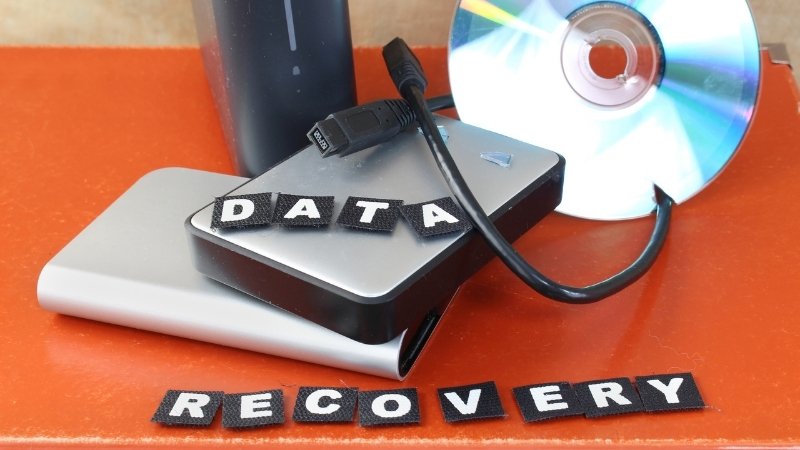
Setidaknya ada lima cara yang bisa Anda lakukan untuk mengembalikan file yang terhapus permanen. Kita akan membahas satu per satu cara mengembalikan file yang terhapus permanen dari mulai yang pertama yakni:
1. Menggunakan Recycle Bin atau Trash
Cara mengembalikan file yang terhapus permanen paling pertama adalah dengan memeriksa Recycle Bin untuk Windows atau Trash untuk Mac. Namun, cara ini hanya efektif jika file belum dihapus benar-benar dari Recycle Bin atau Trash.
Langkah-Langkahnya Adalah Sebagai Berikut:
- Buka Recycle Bin di desktop.
- Cari file yang ingin dipulihkan.
- Klik kanan pada file, lalu pilih “Restore” untuk mengembalikan file ke lokasi semula.
Jika file Anda tidak ditemukan di Recycle Bin, maka cara ini tidak akan berhasil, sehingga Anda harus mencari cara mengembalikan file yang terhapus permanen lainnya.
2. Menggunakan File History di Windows
Cara mengembalikan file yang terhapus permanen selanjutnya adalah dengan menggunakan File History di Windows.
Jika Anda menggunakan Windows, salah satu cara mengembalikan file yang terhapus permanen adalah dengan fitur File History.
Fitur ini secara otomatis membuat cadangan file di folder tertentu, sehingga Anda dapat memulihkan versi sebelumnya dari file yang telah dihapus.
Cara yang Harus Dilakukan:
- Buka folder tempat file sebelumnya berada.
- Klik kanan pada folder, lalu pilih “Restore previous versions“.
- Pilih versi file yang ingin dipulihkan, kemudian klik “Restore“.
Fitur ini sangat membantu, tetapi hanya berfungsi jika File History diaktifkan sebelumnya. Jika tidak diaktifkan, maka, Anda harus mencoba cara mengembalikan file yang terhapus permanen berikutnya.
3. Menggunakan Backup Terbaru
Cara mengembalikan file yang terhapus permanen selanjutnya adalah dengan memanfaatkan cadangan data (backup) terbaru. Jika Anda secara rutin membuat cadangan data, ini bisa menjadi solusi terbaik untuk memulihkan file yang hilang.
Cara Mengembalikan File yang Terhapus Permanen Memakai Backup Terbaru:
- Buka perangkat lunak atau layanan backup yang Anda gunakan.
- Cari backup terbaru sebelum file tersebut terhapus.
- Pulihkan file dari backup tersebut.
Cara ini membutuhkan disiplin untuk secara rutin membuat backup data. Jika tidak ada backup, Anda perlu mencoba cara mengembalikan file yang terhapus permanen selanjutnya.
4. Menggunakan Software Data Recovery
Jika cara sebelumnya tidak berhasil, Anda masih memiliki opsi lain yang lebih kuat, yaitu menggunakan software data recovery.
Software ini dirancang khusus untuk memulihkan file yang hilang, baik itu terhapus secara tidak sengaja maupun karena masalah sistem.
Cara ini menjadi salah satu solusi terbaik untuk mengembalikan file yang terhapus permanen, terutama jika tidak ada backup atau cara sederhana lain yang bisa digunakan.
Keuntungan menggunakan software data recovery adalah kemampuannya untuk memindai drive secara mendalam dan mengembalikan file dari sektor-sektor penyimpanan yang tidak lagi diakses secara langsung oleh sistem operasi.
Dengan kata lain, software ini mencari jejak digital file yang masih tersimpan, meski tidak terlihat oleh pengguna.
Berikut beberapa software data recovery terbaik yang bisa Anda coba:
- Recuva: Software ini sangat populer dan gratis untuk digunakan pada sistem Windows. Dengan antarmuka (interface) yang sederhana, Recuva menawarkan cara yang mudah untuk mencari dan memulihkan file dari hard drive, USB, atau kartu memori.
- EaseUS Data Recovery Wizard: Tersedia untuk Windows dan Mac, EaseUS memiliki fitur yang cukup lengkap dengan kemampuan untuk memulihkan berbagai jenis file, termasuk dokumen, foto, video, dan lainnya. Software ini juga mendukung pemulihan dari perangkat yang terformat atau rusak.
- Disk Drill: Merupakan pilihan lain yang kompatibel dengan Windows dan Mac. Disk Drill mendukung pemulihan dari hampir semua jenis penyimpanan, mulai dari hard drive internal hingga eksternal, termasuk SSD, kartu SD, dan flash drive.
- MiniTool Power Data Recovery: Software ini dikenal karena kemampuan pemulihan yang kuat dari berbagai jenis media penyimpanan, termasuk perangkat penyimpanan yang telah rusak atau terformat.
Panduan Umum Menggunakan Software Recovery:
Setiap software recovery tentu tidak sama cara menggunakannya. Namun, biasanya berkisar dengan panduan atau langkah umum sebagai berikut ini karena tidak akan jauh atau hanya sedikit berbeda saja:
- Download dan install software pilihan Anda sesuai dengan sistem operasi yang digunakan.
- Jalankan software tersebut dan pilih drive atau partisi tempat file yang terhapus.
- Lakukan scan mendalam untuk mencari file yang hilang. Beberapa software juga menawarkan fitur quick scan untuk pencarian lebih cepat.
- Setelah proses scan selesai, Anda akan melihat daftar file yang dapat dipulihkan. Pilih file yang Anda inginkan, dan klik opsi “Recover” atau “Pulihkan” tergantung bahasa yang Anda gunakan.
- Simpan file yang telah dipulihkan ke lokasi yang berbeda dari drive asli untuk menghindari risiko overwriting data, yang bisa mengakibatkan kegagalan pemulihan.
Penting untuk diingat bahwa semakin cepat Anda mencoba memulihkan file setelah terhapus, semakin besar peluang keberhasilan. Ini karena file yang baru terhapus belum tertimpa oleh data baru, sehingga lebih mudah untuk dipulihkan secara utuh.
Dengan menggunakan software ini, Anda memiliki peluang besar untuk mengembalikan file yang terhapus permanen, bahkan dalam situasi yang lebih kompleks seperti kehilangan data akibat kerusakan perangkat atau kesalahan sistem.
Itulah empat cara mengembalikan file yang terhapus permanen yang bisa dilakukan Anda sendiri (Do It Yourself/ DIY) tanpa perlu bantuan orang lain.
Selanjutnya, jika empat cara tersebut di atas tidak berhasil, ada cara mengembalikan file yang terhapus permanen dengan bantuan orang lain yang lebih profesional.
5. Menggunakan Layanan Pemulihan Data Profesional
Jika file yang hilang sangat penting dan tidak dapat dipulihkan dengan cara-cara tersebut di atas, Anda bisa mempertimbangkan untuk menggunakan layanan pemulihan data profesional berbayar.
Layanan ini biasanya memiliki perangkat keras dan perangkat lunak canggih yang dapat memulihkan data bahkan dari drive yang rusak.
Langkah-Langkah yang Bisa Dilakukan untuk Mendapatkan Layanan:
- Cari layanan pemulihan data terpercaya di sekitar tempat Anda tinggal.
- Jika tidak ketemu bisa perluas pencarian ke kota sekitar.
- Bawa perangkat penyimpanan Anda ke mereka.
- Biarkan teknisi melakukan pemulihan data.
Layanan ini biasanya cukup mahal, maka ini menjadi pilihan terakhir. Namun, biasanya memang menjadi jaminan pilihan jika file yang hilang benar-benar penting sehingga bisa ditemukan kembali.
Tips untuk Mencegah Kehilangan Data di Masa Depan

Mengalami kehilangan file dapat menjadi pengalaman yang sangat membuat frustrasi. Oleh karena itu, penting untuk mengambil langkah-langkah preventif agar hal ini tidak terulang di masa depan. Berikut beberapa tips untuk mencegah kehilangan file:
- Rutin Melakukan Backup: Gunakan layanan cloud atau hard drive eksternal untuk membuat cadangan file secara rutin.
- Gunakan Software Proteksi Data: Beberapa software proteksi data dapat mencegah file dihapus secara tidak sengaja.
- Aktifkan File History di Windows: Ini akan memungkinkan Anda untuk mengembalikan versi sebelumnya dari file yang hilang.
- Gunakan Recycle Bin dengan Bijak: Jangan langsung mengosongkan Recycle Bin sebelum memastikan tidak ada file penting di dalamnya.
- Hati-hati Saat Menggunakan “Shift + Delete“: Hapus file hanya dengan metode ini jika Anda benar-benar yakin file tersebut tidak diperlukan lagi.
Penutup
Meskipun file yang terhapus permanen dapat terasa hilang selamanya, ada berbagai cara mengembalikan file yang terhapus permanen yang bisa Anda coba.
Dari memeriksa Recycle Bin hingga menggunakan software recovery atau bahkan layanan profesional, setiap cara memiliki tingkat keberhasilannya sendiri.
Namun, yang terpenting adalah segera mengambil tindakan saat file hilang dan selalu melakukan backup secara rutin untuk mencegah kehilangan data di masa depan.
Mari cegah kehilangan data dengan melakukan backup secara teratur. Dapatkan harddisk eksternal terbaik dengan harga terjangkau, hanya di KomputerMedan:
Yuk kenali lebih dekat KomputerMedan melalui tautan berikut ini:
- https://desty.page/komputermedan
- Hotline KomputerMedan: +62-852-1078-9989