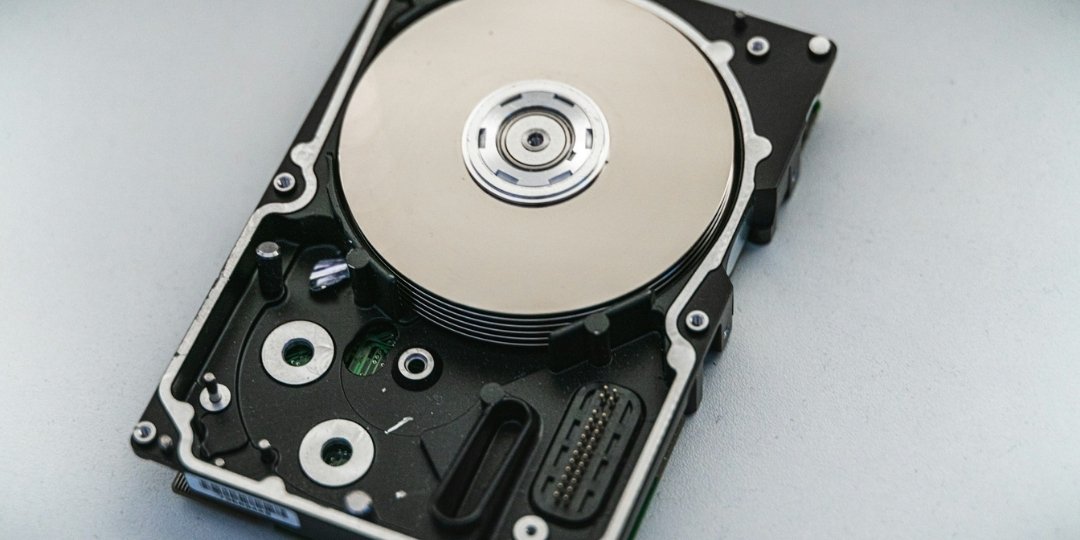
Harddisk adalah salah satu komponen penting pada komputer, baik itu PC maupun laptop. Fungsinya sebagai media penyimpanan membuat harddisk menjadi tempat utama untuk menyimpan data, mulai dari sistem operasi hingga file pribadi. Namun, apa yang terjadi jika harddisk tidak terbaca di PC? Hal ini tentu akan menjadi masalah serius, terutama jika terdapat data penting di dalamnya.
Kupas Persoalan Harddisk Tidak Terbaca di PC
Artikel ini akan membahas secara lengkap mengenai penyebab dan solusi ketika harddisk tidak terbaca di PC. Dengan memahami masalah ini, Anda bisa mengatasi dan mencegah terjadinya kerusakan pada harddisk.
Penyebab Harddisk Tidak Terbaca di PC
Ada banyak faktor yang bisa menyebabkan harddisk tidak terbaca di PC. Beberapa di antaranya terkait dengan masalah fisik pada perangkat keras, sementara yang lainnya bisa disebabkan oleh kesalahan sistem. Berikut adalah beberapa penyebab yang paling umum:
Kabel SATA atau Power Tidak Tersambung dengan Baik
Harddisk internal di PC terhubung menggunakan kabel SATA (Serial ATA) untuk transfer data dan kabel power untuk suplai listrik. Jika salah satu kabel ini longgar atau tidak terpasang dengan benar, maka harddisk tidak terbaca di PC. Dalam kasus ini, meski perangkat keras secara fisik masih berfungsi, sistem operasi tidak bisa mendeteksi harddisk karena tidak ada sambungan yang baik.
Masalah pada Software Driver
Driver adalah perangkat lunak (software) yang menghubungkan perangkat keras (hardware) dengan sistem operasi. Jika driver harddisk atau port SATA tidak ter-install dengan benar atau sudah usang atau tidak update, maka ada kemungkinan besar harddisk tidak terbaca di PC. Hal ini sering terjadi setelah instalasi sistem operasi baru atau setelah update Windows.
Partisi Harddisk Hilang atau Tidak Terbaca
Pada beberapa kasus, harddisk yang tidak memiliki partisi atau partisinya rusak bisa menyebabkan harddisk tidak terbaca di PC. Ini sering terjadi pada harddisk eksternal yang baru, atau jika partisi harddisk mengalami kerusakan akibat virus atau proses yang tidak selesai.
Kerusakan pada File Sistem
Jika file sistem pada harddisk rusak, maka harddisk tidak terbaca di PC. Ini bisa terjadi karena adanya kerusakan fisik pada harddisk atau karena serangan virus yang merusak struktur file sistem.
Harddisk Mengalami Kerusakan Fisik
Kerusakan fisik pada harddisk, seperti benturan atau terkena air, dapat menyebabkan komponen internalnya tidak berfungsi dengan baik. Jika demikian, maka harddisk tidak terbaca di PC dan data yang ada di dalamnya mungkin tidak bisa diselamatkan tanpa bantuan profesional.
Cara Mengatasi Harddisk Tidak Terbaca di PC
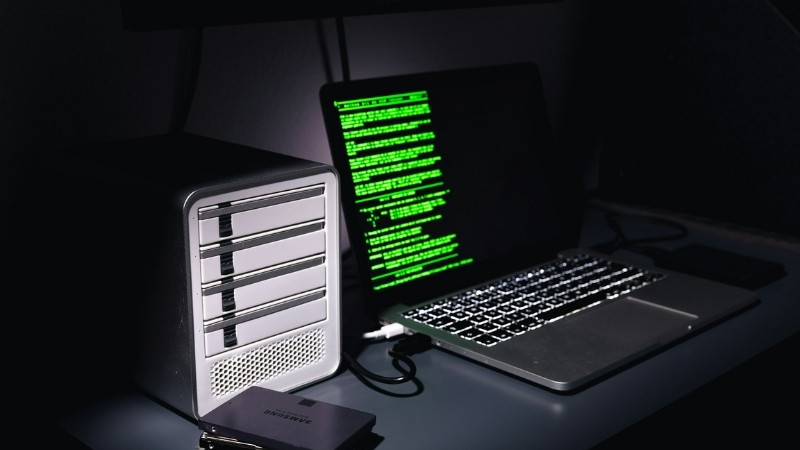
Setelah mengetahui beberapa penyebab utama harddisk tidak terbaca di PC, langkah selanjutnya adalah mencoba memperbaiki masalah tersebut. Berikut ini beberapa solusi yang bisa Anda lakukan:
Periksa Kabel dan Sambungan
Langkah pertama yang perlu dilakukan adalah memeriksa kabel SATA dan kabel power. Matikan PC dan buka casing komputer. Pastikan bahwa semua kabel tersambung dengan benar, baik di sisi harddisk maupun motherboard. Jika kabel terlihat rusak atau longgar, coba ganti dengan yang baru.
Cek Driver Harddisk
Jika masalah terjadi karena driver yang rusak atau usang (outdate) sehingga harus diperbarui (update), Anda bisa mengatasinya dengan cara meng-update atau meng-install ulang driver. Berikut langkah-langkahnya:
- Buka Device Manager dengan cara klik kanan pada Start dan pilih Device Manager.
- Cari bagian Disk Drives dan periksa apakah ada tanda seru kuning yang menunjukkan masalah driver.
- Jika ada, klik kanan pada perangkat tersebut dan pilih Update driver.
- Ikuti petunjuk yang muncul dan biarkan Windows mencari driver yang sesuai.
Gunakan Disk Management
Jika harddisk tidak terbaca di PC karena partisi yang hilang atau tidak terbaca, Anda bisa menggunakan Disk Management untuk memeriksa status harddisk. Berikut langkah-langkahnya:
- Tekan Win + X dan pilih Disk Management.
- Periksa apakah harddisk yang bermasalah muncul di sana. Jika iya, tapi statusnya Unallocated, Anda perlu membuat partisi baru.
- Klik kanan pada harddisk tersebut dan pilih New Simple Volume. Ikuti petunjuk untuk memformat dan membuat partisi baru.
Gunakan Perintah CHKDSK
Jika harddisk tidak terbaca di PC karena masalah pada file sistem, Anda bisa menggunakan perintah CHKDSK untuk memeriksa dan memperbaiki kerusakan tersebut. Berikut cara melakukannya:
- Buka Command Prompt sebagai Administrator.
- Ketik perintah berikut: “chkdsk /f /r” kemudian tekan Enter.
- Sistem kemudian nantinya akan memeriksa harddisk dan mencoba memperbaiki kerusakan yang ditemukan.
Periksa Kerusakan Fisik
Jika semua solusi di atas tidak berhasil dan harddisk tidak terbaca di PC, kemungkinan besar ada kerusakan fisik pada perangkat tersebut. Untuk memastikannya, Anda bisa mencoba memasang harddisk di PC lain. Jika masih tidak terbaca, mungkin Anda perlu membawa harddisk tersebut ke pusat servis untuk diperiksa lebih lanjut.
Cara Mencegah Harddisk Tidak Terbaca di PC
Agar Anda tidak mengalami masalah harddisk tidak terbaca di PC di masa mendatang, ada beberapa langkah pencegahan yang bisa dilakukan. Berikut adalah beberapa tips yang bisa Anda terapkan:
Rutin Membuat Backup Data
Salah satu cara terbaik untuk menghindari kehilangan data akibat harddisk tidak terbaca di PC adalah dengan rutin membuat backup. Gunakan harddisk eksternal atau layanan cloud storage untuk menyimpan salinan data penting Anda.
Hindari Benturan dan Getaran
Harddisk adalah perangkat yang cukup rentan terhadap benturan dan getaran. Untuk mencegah kerusakan fisik yang bisa menyebabkan harddisk tidak terbaca di PC, pastikan Anda selalu memindahkan dan menggunakan perangkat komputer dengan hati-hati.
Rutin Memeriksa Kesehatan Harddisk
Anda bisa menggunakan perangkat lunak seperti CrystalDiskInfo untuk memantau kondisi harddisk secara berkala. Aplikasi ini akan memberi tahu jika ada tanda-tanda kerusakan fisik atau masalah pada kinerja harddisk.
Hindari Pemutusan Arus Listrik Secara Mendadak
Mematikan PC secara mendadak atau terjadi pemadaman listrik bisa menyebabkan kerusakan pada harddisk. Untuk mencegah hal ini, pastikan Anda selalu melakukan shutdown dengan benar dan gunakan UPS (Uninterruptible Power Supply) jika listrik di rumahmu sering mati mendadak.
Lakukan Defragment Secara Berkala
Untuk menjaga kinerja harddisk tetap optimal, lakukan defragment harddisk secara berkala atau yang biasa disingkat dan disebut “defrag.” Apalagi kalau Anda masih menggunakan harddisk tipe HDD. Harddisk yang di-defrag akan membantu menyusun ulang data di dalam harddisk sehingga sistem bisa membaca dan menulis data lebih cepat.
Waktu yang Tepat untuk Mengganti Harddisk
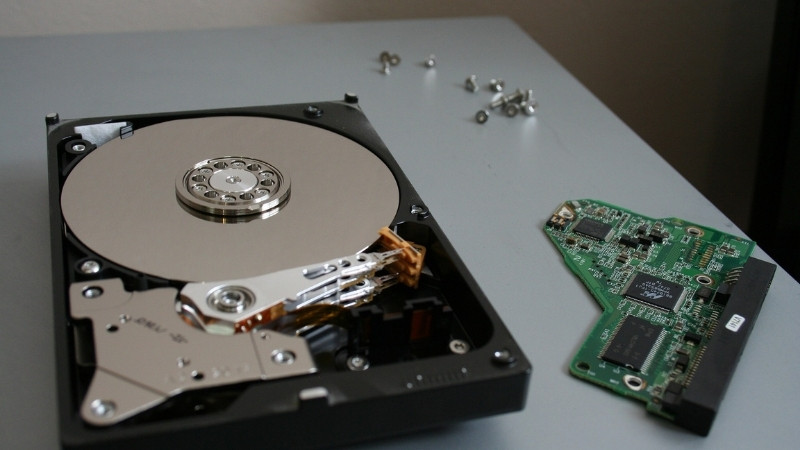
Meski harddisk tidak terbaca di PC bisa diatasi dengan beberapa langkah di atas, ada kalanya perangkat tersebut sudah tidak bisa diperbaiki lagi.
Jika harddisk Anda sering mengalami masalah atau kinerjanya menurun drastis, mungkin sudah saatnya untuk menggantinya dengan yang baru.
Tanda-tanda bahwa harddisk perlu diganti antara lain adalah: harddisk mengeluarkan suara aneh saat beroperasi, lalu harddisk sering hang atau tidak merespons, kemudian kecepatan transfer data sangat lambat, meskipun tidak penuh dan terakhir adalah sistem sering mengalami crash atau blue screen.
Jika harddisk Anda mengalami beberapa gejala di atas, sebaiknya segera lakukan backup data dan ganti harddisk sebelum mengalami kehilangan data yang lebih besar.
- Harddisk PC:
https://www.tokopedia.com/komputermedan/etalase/hardisk-pc - Harddisk Laptop:
https://www.tokopedia.com/komputermedan/etalase/hardisk-laptop - Harddisk Eksternal:
https://www.tokopedia.com/komputermedan/etalase/hardisk-external
Kesimpulan
Harddisk tidak terbaca di PC bisa disebabkan oleh berbagai faktor, mulai dari masalah kabel, driver, partisi, hingga kerusakan fisik.
Dengan mengetahui penyebabnya, Anda bisa mengambil langkah-langkah yang tepat untuk memperbaikinya. Namun, jika semua cara di atas tidak berhasil, mungkin sudah waktunya untuk mengganti harddisk atau meminta bantuan profesional.
Ingat, selalu lakukan backup data secara rutin dan hindari benturan atau getaran pada harddisk agar perangkat ini bisa berfungsi dengan baik dan awet.
Dengan perawatan yang tepat, Anda bisa mengurangi risiko harddisk tidak terbaca di PC dan menjaga data tetap aman.
Yuk kenali lebih dekat KomputerMedan melalui tautan berikut ini:
- https://desty.page/komputermedan
- Hotline KomputerMedan: +62-852-1078-9989