

Di zaman serba canggih ini, komputer sudah berperan seperti temen berinteraksi sehari-hari saja. Mulai dari dipakai untuk bekerja, main game, hingga nonton film. Pokoknya, ada saja fungsinya untuk melengkapi kebutuhan kita.
Meski banyak fungsinya dan sering dipakai, nyatanya, kita sebagai pengguna terkadang lupa untuk mengistirahatkannya (baca:shut down).
Bisa saja karena ketiduran akibat kebanyakan nonton YouTube hingga lelap. Kadang juga memang pelupa, atau malas menunggu komputer yang proses shut down-nya lama banget.
Nah, untuk kamu yang suka lupa matiin komputer, selamat deh! Kamu sudah nyasar ke tempat yang bener nih.
Jangan galau lagi soal lupa matiin komputer. Kita bakal kasih tahu cara jitu biar kamu enggak lupa lagi untuk menguasai komputer, yakni dengan mengatur cara mematikan komputer secara otomatis.
Dengan ini, kamu sudah bisa tidur nyenyak atau pergi-pergi tanpa terbebani pikiran apakah komputer masih nyala atau tidak.
Bisa deh santai nonton Netflix sampe ketiduran tanpa kuatir komputernya nyala semalaman. Dunia jadi semakin gampang kan? Kalau sudah nikmat begini siapa yang enggak mau punya ‘asisten’ yang bisa matiin komputer pas kita lupa? Yuk ah, langsung aja simak tipsnya di bawah ini.
Cara Mematikan Komputer Secara Otomatis
Siap-siap jadi jagoan komputer yang hemat listrik! Nanti bisa deh pamer ke temen-temen kalau kamu sudah level up jadi user komputer yang pintar.
Ayo, jangan sampai ketinggalan dan simak cara mematikan komputer secara otomatis di tahun 2024!
Cara I – Menggunakan Command Prompt
Command prompt itu keren banget loh! Jangan mikir ribet dulu ya. Memang kedengarannya kayak alat buat hacker gitu, tapi sebenarnya gampang kok cara pakainya.
Selain bisa buat ngatur-ngatur komputer yang lebih rumit, ternyata command prompt bisa juga jadi alarm buat matiin komputer.
Keren kan? Jadi kamu bisa atur kapan komputer kamu mau mati sendiri. Mau 1 jam lagi, 2 jam lagi, atau pas jam tidur, bisa semua!
Penasaran gimana caranya? Tenang, kamu enggak harus menjadi ahli IT untuk menguasai cara mematikan komputer secara otomatis. Cukup ikuti langkah-langkah gampang di bawah ini:
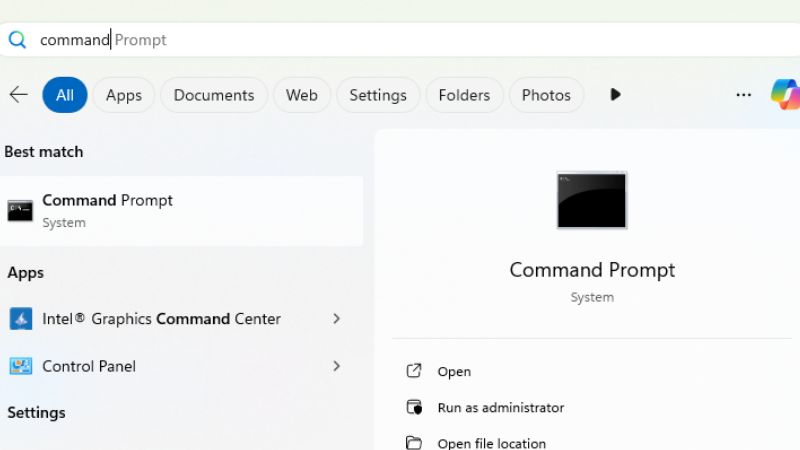
- Cari logo Windows (Start) yang berada di sisi pojok kiri bawah (Windows 10 ke bawah) atau di bagian tengah bawah (Windows 11) dan klik kanan pada logo tersebut.
- Lakukan pencarian dengan kata kunci “Command Prompt” dan klik kanan untuk membuka aplikasi tersebut.

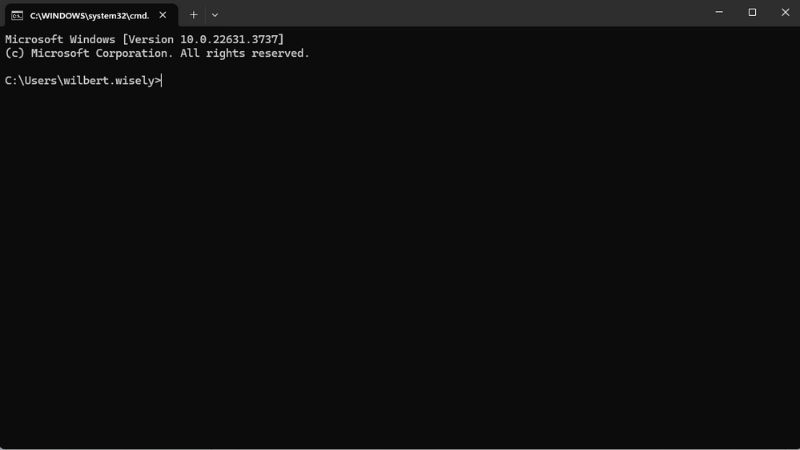
- Apabila kamu sudah berhasil membuka command prompt maka akan muncul tampilan seperti di bawah ini.
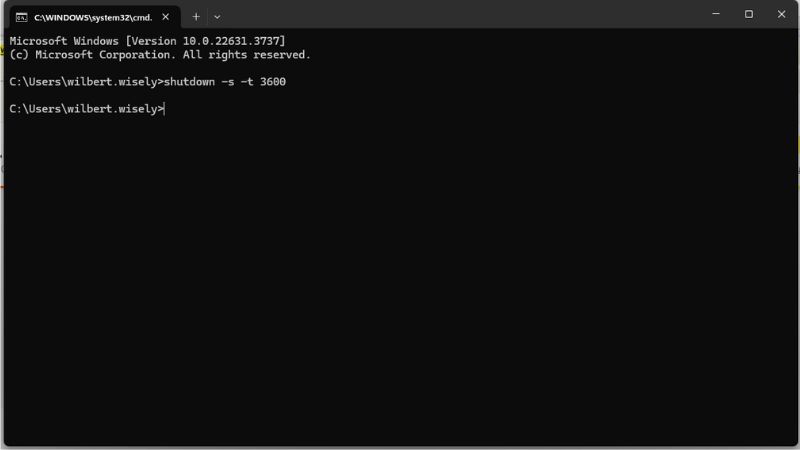
- Ketikkan ‘shutdown -s -t xxx’ dan ganti ‘xxx’ dengan angka yang akan berfungsi sebagai timer dalam detik. Jika kamu ingin mematikan komputer secara otomatis dalam kurun waktu 1 jam maka ketik ‘shutdown -s -t 3600’ di mana 3600 merupakan 3600 detik (1 jam).
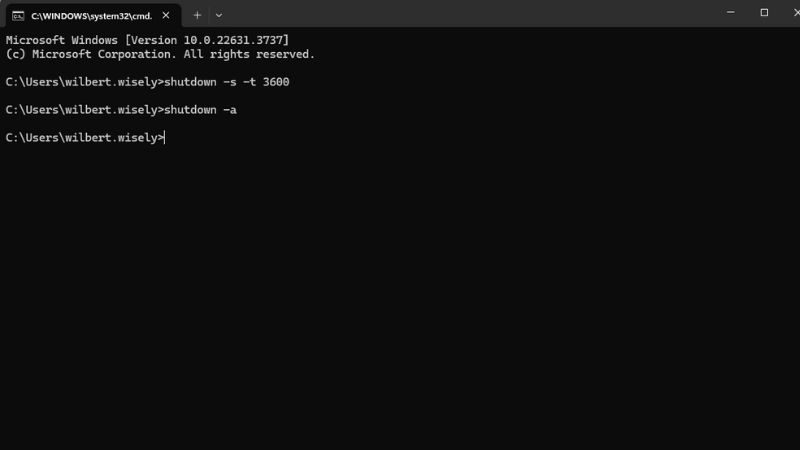
- Jika kamu ingin membatalkan pengaturan otomatis tersebut maka kamu hanya perlu ketik ‘shutdown -a’.
Cara II – Menggunakan Tombol Windows + R
Nah, buat yang malas pake command prompt atau ingin cara yang lebih gampang, ada trik jitu nih pake shortcut.
Lebih cepat, lebih simpel, pokoknya buat kamu yang ingin praktis banget deh! Bahkan anak SD juga bisa lakuin ini. Yuk, kita simak cara-caranya:
- Tekan Windows + R pada keyboard secara bersamaan. Tombol windows dapat ditemukan di area pojok kiri bawah keyboard di antara tombol Fn dan Alt.
- Jika kamu sudah berhasil maka akan muncul pop-up seperti di bawah ini.
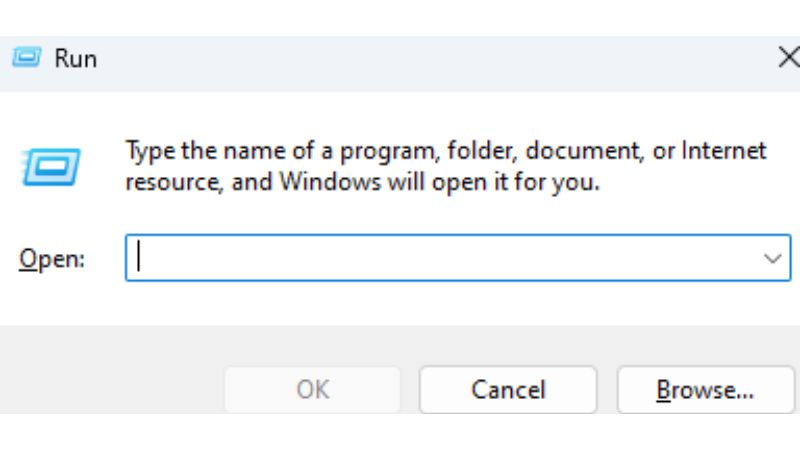
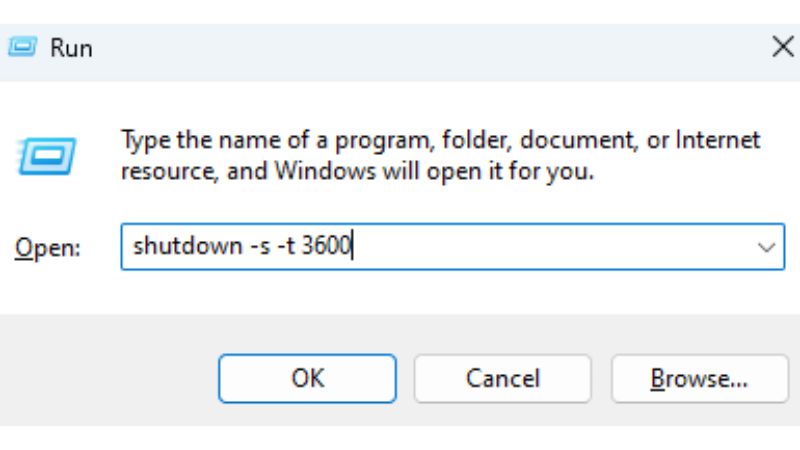
- Jika sudah muncul maka kamu hanya perlu mengetik ‘shutdown -s -t xxx’ di mana xxx diganti dengan angka yang berfungsi sebagai timer dalam satuan detik.
- Jika kamu ingin mematikan komputer dalam 1 jam maka ketik ‘shutdown -s -t 3600’ di mana 3600 detik merupakan 1 jam.
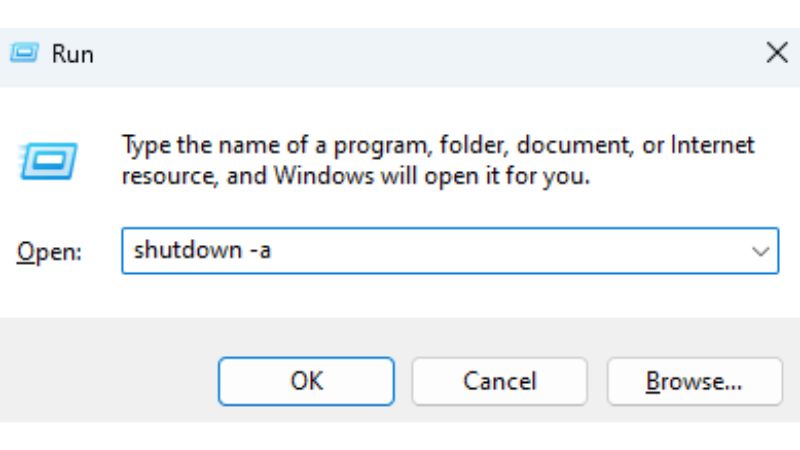
- Untuk membatalkan pengaturan sebelumnya kamu hanya perlu kembali menekan tombol Windows + R sehingga muncul pop-up dan ketik ‘shutdown -a’.
Cara III – Menggunakan Aplikasi Task Scheduler
Nah, sekarang kita bakal bahas cara yang paling canggih nih!
Buat kamu yang pengen serba otomatis, dan pengen komputernya pinter sendiri, ada aplikasi super keren namanya Task Scheduler.
Ini tuh kayak asisten pribadi buat komputermu. Bayangin saja, komputermu jadi serasa punya otak sendiri.
Mari kita intip cara pakainya. Siap-siap ya, kamu bakal jadi master komputer nih:
- Cari logo Windows (Start) yang berada di sisi pojok kiri bawah (Windows 10 ke bawah) atau di bagian tengah bawah (Windows 11) dan klik kanan pada logo tersebut.
- Lakukan pencarian dengan kata kunci “Task Scheduler” dan klik kanan untuk membuka aplikasi tersebut.
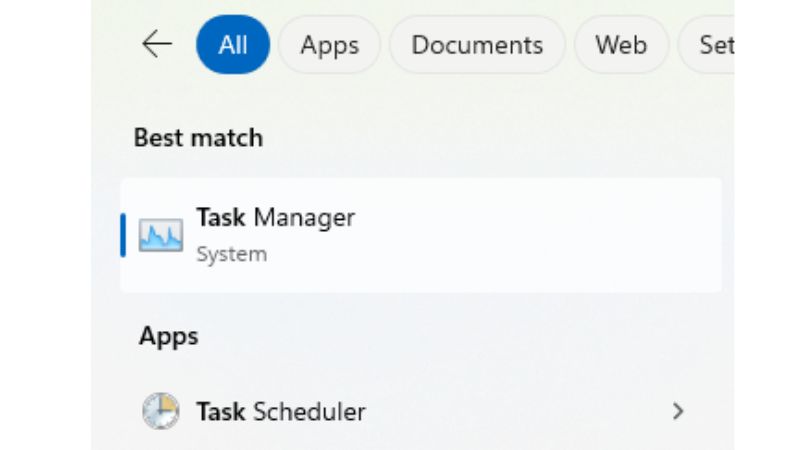
- Jika sudah berhasil, maka akan muncul tampilan sebagai berikut.
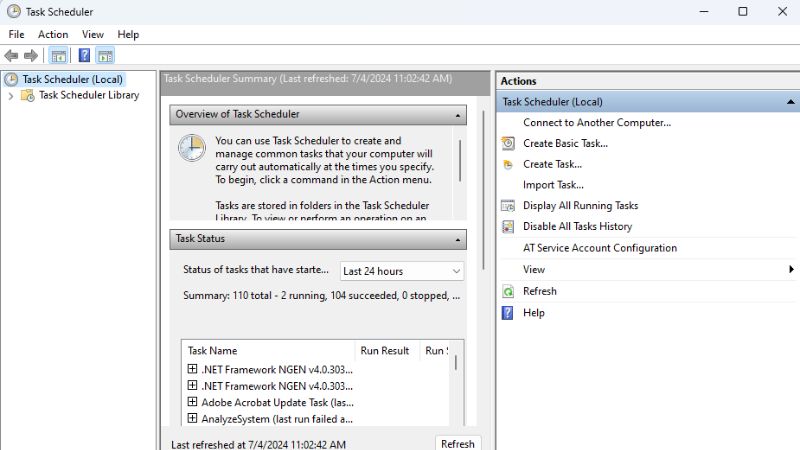
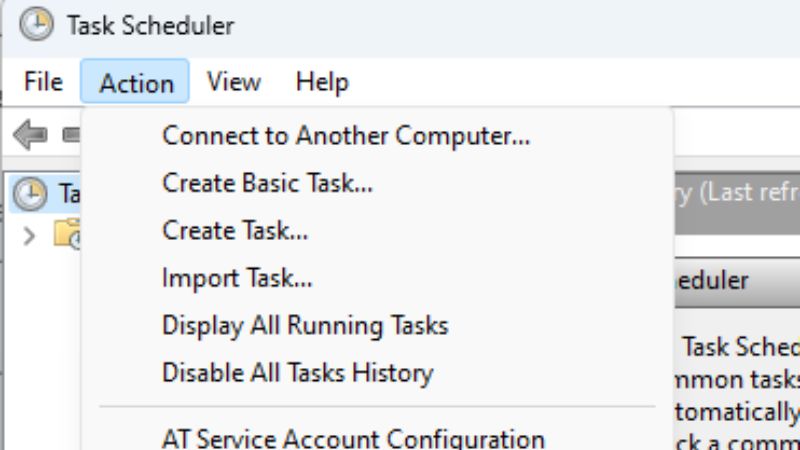
- Di pojok kiri atas klik menu ‘Action’ dan pilih ‘Create Basic Task’.
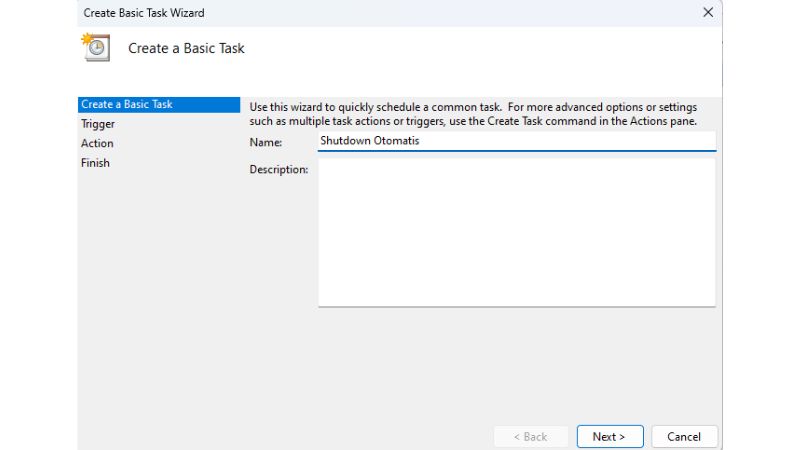
- Berikan nama sesuai dengan preferensi kamu dan klik next.
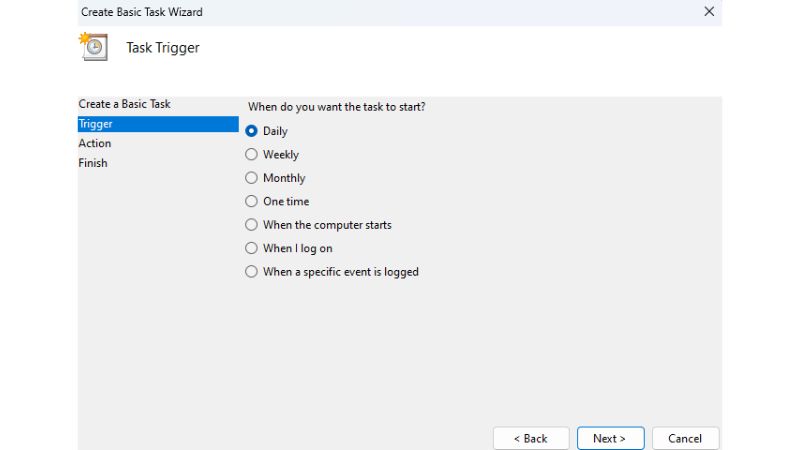
- Di sini kamu dapat memilih opsi untuk harian, mingguan, bulanan, dan sebagainya sesuai dengan kebutuhan kamu. Di sini penulis akan menggunakan pilihan daily sehingga fitur shutdown otomatis dapat berjalan setiap hari dan klik next.
- Kemudian set jam sesuai dengan jam preferensi yang kamu ingin komputer dimatikan dan klik next.
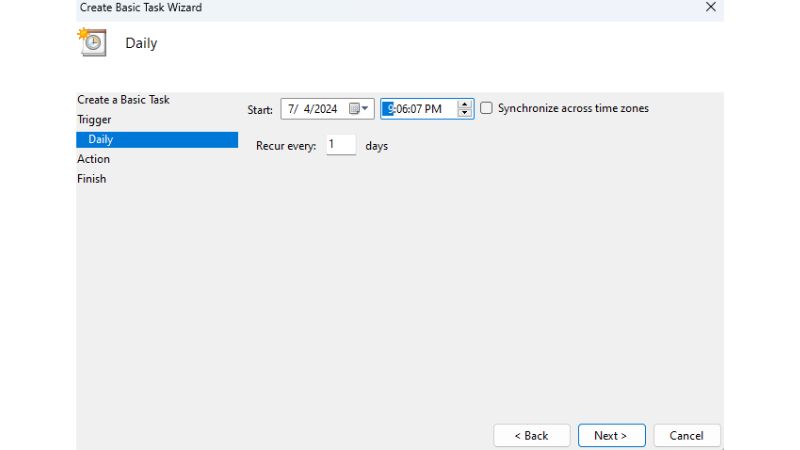
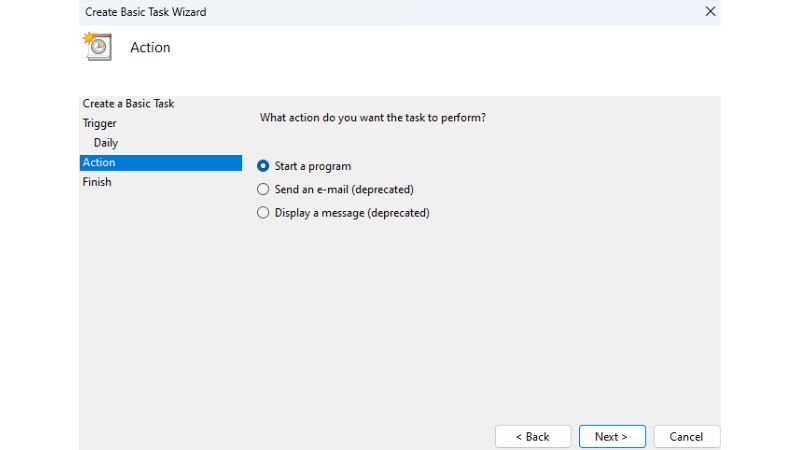
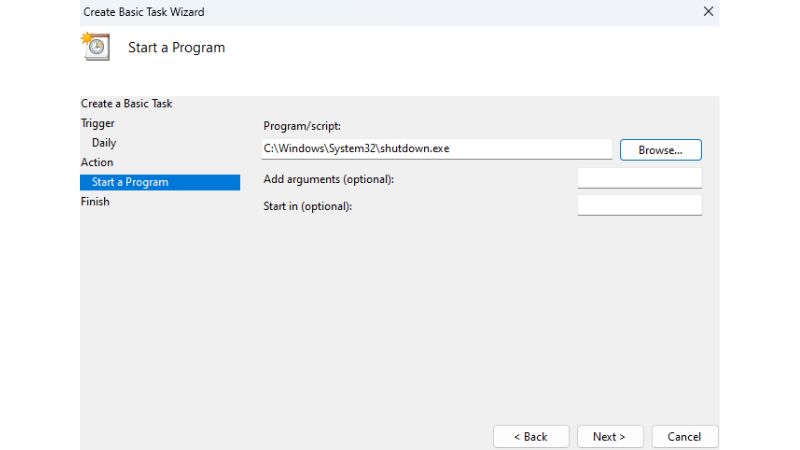
- Pilih opsi start a program dan klik next untuk melanjutkan konfigurasi.
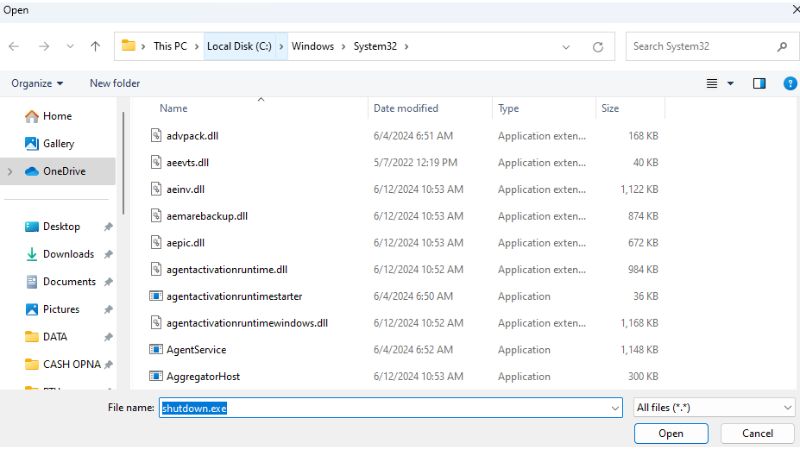
- Pilih opsi browse dan cari ‘shutdown.exe’ di folder System32.
- Berikut tampilan ketika kamu menemukan shutdown.exe dan klik open.
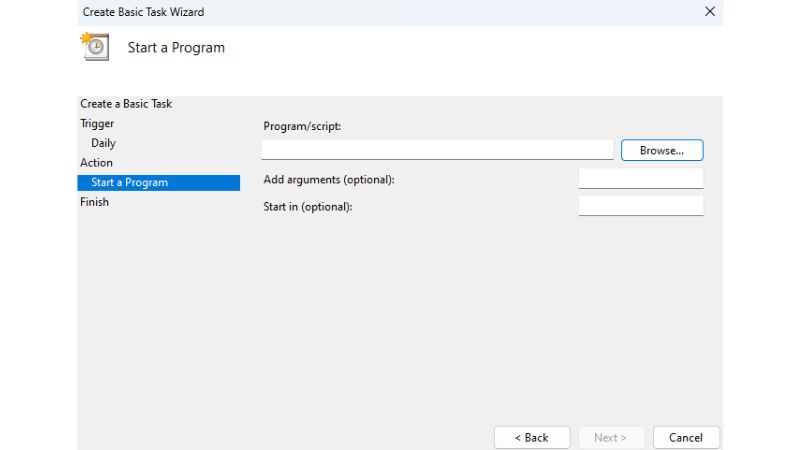
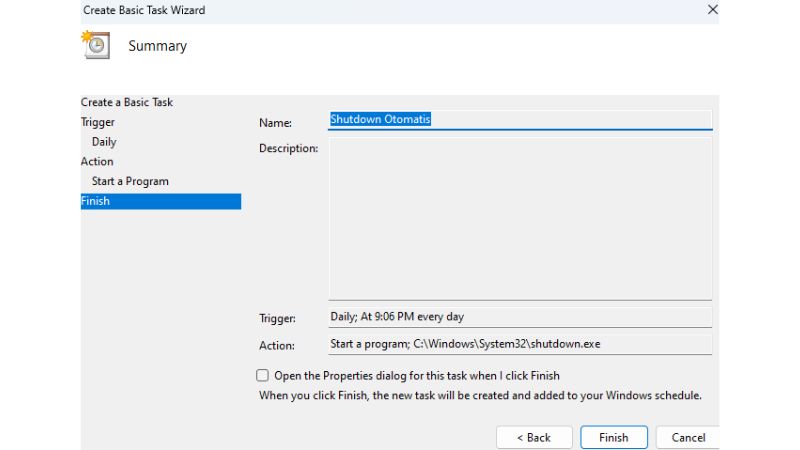
- Tampilan kamu akan menjadi seperti ini.
- Klik next dan klik finish maka kamu sudah memiliki sistem yang akan mematikan komputer anda setiap hari di jam yang telah diset.
Kesimpulan
Nah, setelah mengikuti dan membiasakan cara mematikan komputer secara otomatis di atas, kamu bakal jago banget nih soal matiin komputer otomatis!
Dari cara pake Command Prompt, shortcut Windows + R, sampe pake Task Scheduler yang canggih, kamu sudah bisa nih jadi guru untuk teman-teman kamu yang belum tahu. Belum lagi kalau kamu sudah bisa main-main sama angka detik buat ngatur timer. Wah! Auto banjir pujian nih.
Pssttt… Selain bisa jago otak-atik komputer, kamu juga perlu nih jago untuk melindungi file dari “serangan virus”. Nah, jalan pintasnya, kamu bisa menggunakan software Anti Virus yang berlisensi dari KomputerMedan.
Cek selengkapnya di kanal resmi e-commerce KomputerMedan berikut ini ya:
Yuk kenali lebih dekat KomputerMedan melalui tautan berikut ini:
- https://desty.page/komputermedan
- Hotline KomputerMedan: +62-852-1078-9989