

Microsoft Word, untuk selanjutnya akan ditulis dengan Ms. Word, adalah aplikasi basic, aplikasi dasar untuk membuat tulisan. Memang sekarang sudah banyak aplikasi pengolah kata (word processor) tetapi, Ms. Word tetap menjadi andalan bagi mayoritas manusia untuk menulis.
Apalagi untuk mahasiswa yang sedang membuat skripsi. Wajib hukumnya untuk mengusai Ms. Word.
Tentu saja pada awal skripsi butuh daftar isi. Namun, masih banyak mahasiswa tidak tahu cara buat daftar isi otomatis (Ms. Word).
Padahal dengan mengetahui cara buat daftar isi otomatis (Ms. Word) mereka bisa menghemat waktu sehingga skripsi bisa cepat selesai.
Cara buat daftar isi otomatis (Ms. Word) sebenarnya tidak hanya perlu diketahui oleh para mahasiswa saja, tetapi juga semua orang yang berhubungan sehari-hari dengan penulisan khususnya pembuatan laporan dan buku.
Karena sebuah laporan yang mempunyai daftar isi akan lebih mudah untuk dibaca dibanding hanya sekadar laporan saja. Begitu juga tentu saja dengan sebuah buku, seperti hal yang sudah wajib untuk mempunyai daftar isi.
Oleh sebab itu, pada artikel ini kita akan membahas bersama tentang cara buat daftar isi otomatis (Ms. Word).
Ms. Word dan Daftar Isi
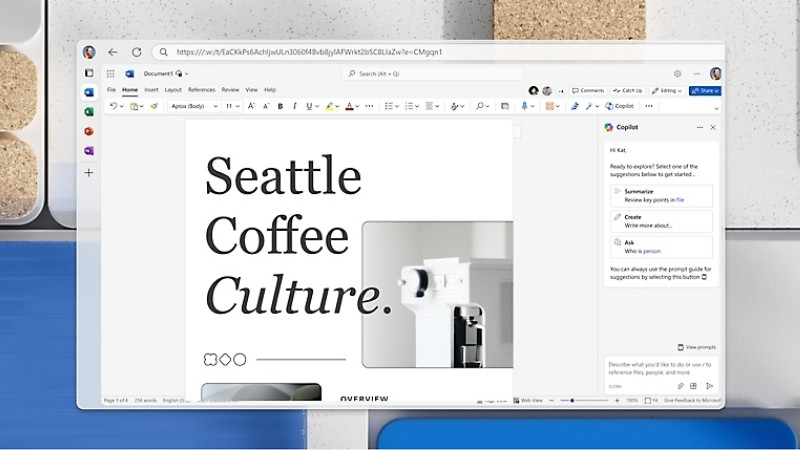
Ms. Word adalah aplikasi pengolah kata (word processor) paling populer di dunia. Catatan resmi Microsoft ada satu setengah miliar penggunanya di seluruh dunia. Ini belum yang memakai bajakannya. Mungkin bisa jadi mencapai dua miliar.
Pertama kali dirilis pada tahun 1983, Ms. Word dikembangkan oleh Microsoft sebagai bagian dari bundle produktivitas (productivity suite) Microsoft Office. Awalnya dari versi berbasis DOS hingga edisi modern yang mendukung antarmuka grafis (graphic interface), kolaborasi real time dan penyimpanan awan (cloud saving).
Dengan Ms. Word, pengguna dapat membuat berbagai dokumen, mulai dari surat, laporan, proposal, skripsi, hingga buku elektronik (e-book). Fiturnya mencakup pengaturan format teks, pengaturan format paragraf, dan pengaturan halaman yang sangat fleksibel.
Tentu saja membuat daftar isi juga termasuk fiturnya. Daftar isi sendiri adalah ibaratnya adalah sebuah peta. Ya, peta dokumen yang memudahkan seseorang untuk menuju ke bagian tertentu.
Dalam penulisan skripsi, laporan, atau buku, keberadaan daftar isi menjadi sangat krusial. Maka, sekali lagi penting sekali untuk mengetahui, memahami dan pada akhirnya menguasai cara buat daftar isi otomatis (Ms. Word).
Jika Anda pembaca, entahkah itu masih mahasiswa atau sudah bekerja secara profesional sekalipun, sudah jago cara buat daftar isi otomatis, Anda tidak perlu lagi mengetik judul dan nomor halaman di daftar isi secara manual. Sehingga Anda dapat menghemat waktu serta meminimalkan kesalahan.
Mengapa Harus Menggunakan Fitur Otomatis (Ms. Word)?
Sebelum kita membahas cara buat daftar isi otomatis (Ms. Word), patut sekali kita merenungi pertanyaan mengapa harus menggunakan fitur otomatis (Ms. Word)? Setidaknya ada empat alasan atau empat jawaban atas pertanyaan tersebut.
Apa saja itu? Berikut alasan kita sebagai pengguna kudu, wajib, mesti, harus menggunakan fitur otomatis (Ms. Word):
- Efisiensi Waktu: Karena menyusun halaman daftar isi dengan cara manual bisa memakan waktu sekali apalagi kalau halaman yang ada ternyata ratusan bahkan ribuan, bisa berapa lama waktu yang dibutuhkan hanya untuk membuat daftar isi? Maka, dengan cara buat daftar isi otomatis (Ms. Word), cukup dengan beberapa klik dan detik.
- Konsistensi Tampilan: Daftar isi yang dibuat otomatis oleh aplikasi pengolah kata (Ms. Word) akan konsisten tampilannya. Level heading dan indentasi sangat terjaga konsistensinya.
- Mudah Diperbarui: Setiap ingin melakukan penambahan atau pengurangan bab, cukup klik “Update Table“.
- Tampilan Profesional: Tampilan daftar isi otomatis (Ms. Word) pada visualnya akan terlihat lebih rapi serta profesional.
Itulah empat alasan penting kita harus menggunakan fitur otomatis (Ms. Word). Selanjutnya, kita akan bersiap membuat daftar isi otomatis (Ms. Word).
Persiapan Sebelum Membuat Daftar Isi Otomatis (Ms. Word)
Seebelum berpraktik, cara buat daftar isi otomatis (Ms. Word), pastikanlah bahwa Anda telah:
- Menggunakan Style Heading
- Terapkan Heading 1 untuk judul bab, Heading 2 untuk subbab, dan seterusnya.
- Mengatur Page Layout
- Periksa margin dan orientasi kertas agar nanti ketika, pada saat dicetak daftar isi tidak terpotong.
- Melakukan Pencadangan Dokumen/File (Ms. Word)
- Buatlah selalu backup sebelum mengubah format atau mengaktifkan fitur otomatis (Ms. Word). Hal ini dilakukan untuk berjaga-jaga jika ada kesalahan atau hal-hal yang tidak diinginkan lainnya.
Sesudah melakukan hal itu semua, kita bisa mulai melakukan praktik cara buat daftar isi otomatis (Ms. Word).
Langkah demi Langkah Cara Buat Daftar Isi Otomatis (Ms. Word)
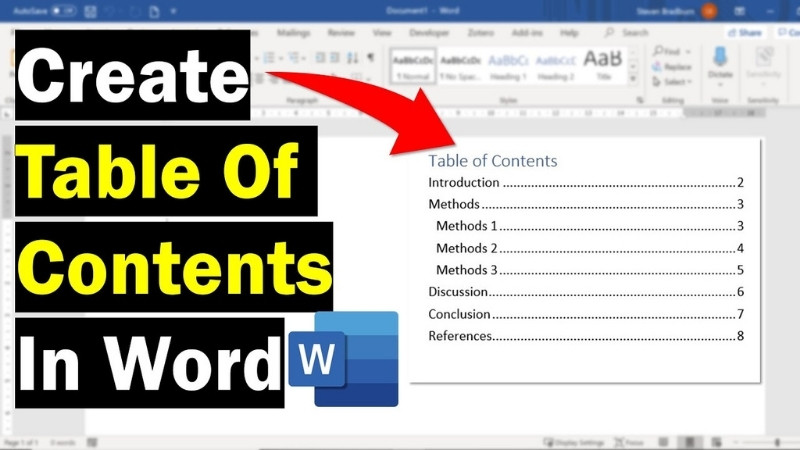
Kita bisa mulai melangkah ke cara buat daftar isi otomatis (Ms. Word). Ada empat langkahnya. Kita awali dari langkah pertama yakni, menerapkan style heading.
1. Menerapkan Style Heading
Ini adalah langkah pertama dalam cara buat daftar isi otomatis (Ms. Word). Bagaimana step-nya? Ikuti ini:
- Blok teks judul bab.
- Pilih tab Home kemudian ke Styles, berlanjut ke Heading 1.
- Blok teks subbab.
- Pilih Heading 2.
- Dan seterusnya sesuai dengan bab serta subbab yang diinginkan.
Dengan menerapkan style ini, aplikasi word processor (Ms. Word) dapat langsung mengenali struktur dokumen Anda. Atau dengan kata lain, Anda sudah menerapkan langkah pertama dari cara buat daftar isi otomatis (Ms. Word).
2. Membuat Daftar Isi Otomatis (Ms. Word)
Ini adalah langkah yang paling utama dari cara buat daftar isi otomatis (Ms. Word). Intinya di sini, begini caranya:
- Letakkan kursor di halaman kosong untuk daftar isi.
- Kemudian, pilih tab References (Referensi)
- Lalu, klik Table Of Contents dan pilihlah salah satu format bawaan.
- Otomatis akan muncul daftar isi berdasarkan heading yang telah Anda tetapkan.
Sekali lagi ditekankan bahwa, proses ini adalah inti dari cara buat daftar isi otomatis (Ms. Word) yang sebenarnya sangat sederhana.
3. Melakukan Update Daftar Isi
Setiap kali Anda melakukan perubahan teks atau menambah bab maka, selalu lakukanlah hal ini:
- Klik daftar isi.
- Pilih Update Table (Perbarui Tabel).
- Pilih Update Page Numbers Only atau Update Entire Table.
Dengan langkah ini, Anda telah memastikan bahwa memang sudah benar langkah cara buat daftar isi otomatis (Ms. Word) yang dilakukan. Juga, setelah melakukan ini dan hasilnya kelihatan telah ter-update maka, daftar isi akan tetap relevan dengan perubahan dokumen.
4. Kustomisasi Tampilan Daftar Isi
Agar tampilan daftar isi lebih menarik, Anda bisa juga melakukan kustomisasi (customization). Begini caranya:
- Klik Custom Table of Contents pada menu Table of Contents.
- Atur level heading yang ingin ditampilkan.
- Ubah font, tab leader (titik-titik antar judul dan nomor halaman), atau indentasi.
Dengan mengaktifkan opsi ini, Anda sudah melakukan langkah terakhir pada cara buat daftar isi otomatis (Ms. Word).
Perlu diketahui juga agar semakin lancar membuat daftar isi secara otomatis tanpa lag, Anda perlu laptop yang cukup kompatibel agar proses pembuatan daftar isi otomatis berlangsung smooth, tidak perlu menunggu lama sudah jadi daftar isi.
Salah satu laptop yang cocok untuk hal tersebut adalah laptop Lenovo IdeaPad Slim 3 14IAU7 yang bisa Anda dapatkan pada link berikut:
Penutup
Anda yang merupakan mahasiswa pejuang skripsi akan sangat terbantu sekali dalam menyusun skripsi manakala sudah menguasai cara buat daftar isi otomatis (Ms. Word). Begitu juga, bagi siapapun yang sedang menyusun dokumen panjang, entahkah itu laporan atau bahkan kumpulan tulisan untuk dijadikan buku.
Anda dapat menghemat waktu, memperkecil risiko kesalahan. Akhir kata, semoga apapun dokumen yang sedang Anda kerjakan segera selesai dan dapat bermanfaat bagi orang banyak.
Yuk kenali lebih dekat KomputerMedan melalui tautan berikut ini:
- https://desty.page/komputermedan
- Hotline KomputerMedan: +62-852-1078-9989