
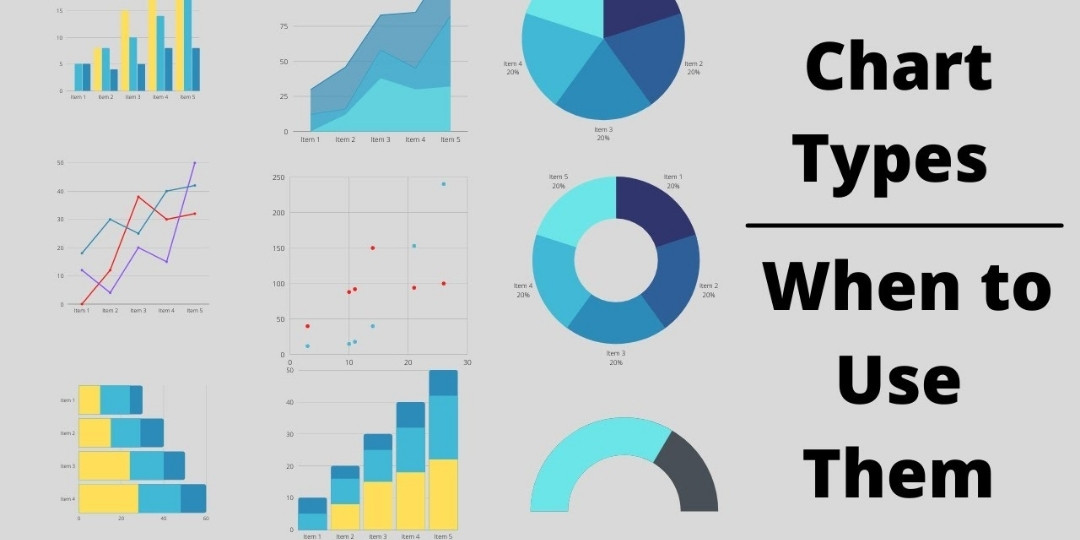
Masih berbicara tentang Microsoft Excel. Seperti sudah diketahui bahwa Excel mampu mengelola data dalam bentuk tabel.
Itu adalah fungsi utama Excel sebagai aplikasi spreadsheet. Namun Excel bisa juga digunakan untuk membuat grafik secara interaktif.
Sebelumnya sudah disinggung sedikit tentang jenis grafik Microsoft Excel. Nah, pada artikel ini kita bahas lebih detail soalan jenis grafik Microsoft Excel.
Karena dengan memahami jenis grafik Microsoft Excel, Anda dapat menampilkan data secara visual dengan lebih jelas sehingga informasi yang kompleks, rumit nan njelimet menjadi lebih mudah dipahami.
Penggunaan grafik dalam Microsoft Excel memungkinkan pengguna untuk menyajikan data dalam bentuk visual yang menarik, membantu dalam pengambilan keputusan, dan memberikan pemahaman yang lebih baik terhadap tren yang ada.
Apa Itu Grafik di Microsoft Excel?
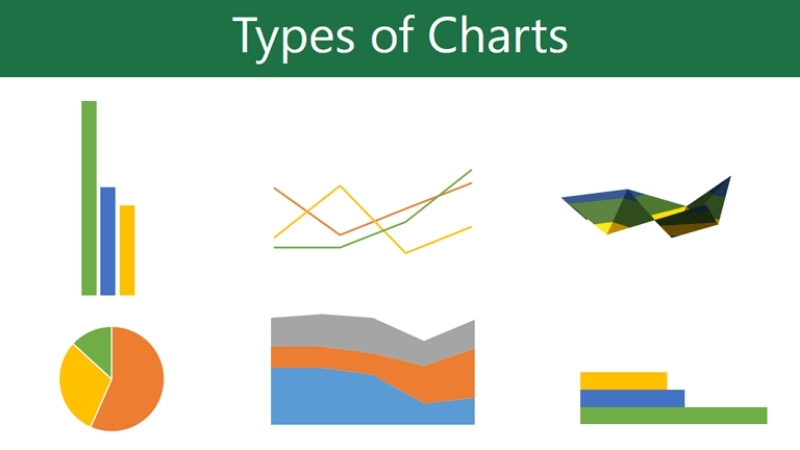
Sebelum kita membahas tentang jenis grafik Microsoft Excel, kita mulai dulu dengan pertanyaan apa itu grafik di Microsoft Excel? Grafik di Microsoft Excel adalah representasi visual dari data yang diolah, baik itu data yang diperoleh dari tabel sederhana maupun statistik yang rumit dan merupakan big data.
Grafik akan membantu baik penggunanya maupun pembacanya atau audiensnya untuk menyoroti pola, tren, dan hubungan antar variabel dalam sebuah dataset. Dengan berbagai fitur yang disediakan oleh Microsoft Excel seseorang bisa melakukan pembuatan grafik dengan tampilan yang menarik serta fungsionalitas yang beragam.
Oleh karena hal tersebut, sekali lagi ditekankan bahwa mengetahui serta memahami tentang jenis grafik Microsoft Excel akan sangat berguna dan penting untuk para pengguna yang ingin menyampaikan data dengan cara yang lebih menyenangkan dan tentu saja efektif serta efisien.
Saat akan membuat grafik, pengguna bisa memilih berbagai jenis grafik Microsoft Excel sesuai dengan kebutuhan analisis data yang diinginkan. Karena pemilihan jenis grafik yang tepat dapat memperjelas pesan yang ingin disampaikan, sehingga analisis data menjadi lebih efektif dan informatif.
Urgensi Grafik dalam Sebuah Analisis Data
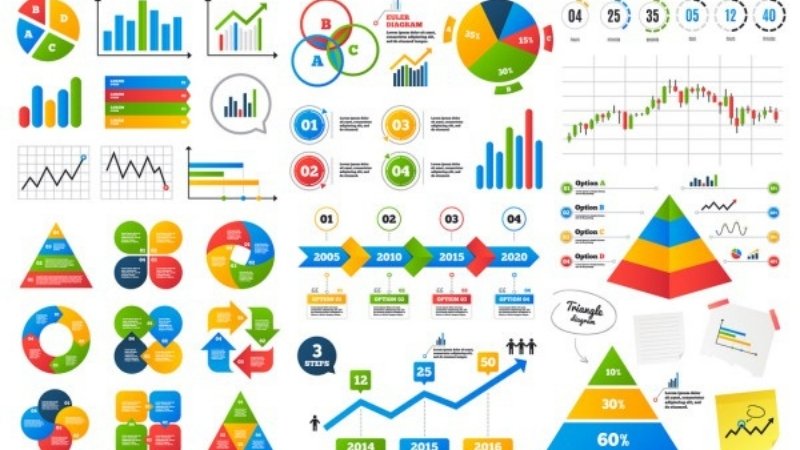
Seiring dengan semakin kompleks, besar dan rumitnya data yang dihasilkan oleh sebuah perusahaan atau organisasi, maka kemampuan untuk menyajikan data secara visual menjadi hal yang sangat krusial untuk dikuasai. Dengan grafik, informasi yang berjumlah besar dapat diringkas dan divisualisasikan dengan baik.
Sebelum kita benar-benar masuk dalam jenis grafik Microsoft Excel. Berikut di bawah ini adalah beberapa alasan pentingnya sebuah grafik dalam suatu analisis data:
- Menyederhanakan Data: Grafik membantu menyederhanakan data yang rumit sehingga mudah dipahami.
- Mengidentifikasi Tren: Grafik memungkinkan pengguna untuk dengan cepat mengenali pola dan tren dalam data.
- Perbandingan yang Jelas: Grafik memudahkan perbandingan antar kategori data.
- Mendukung Pengambilan Keputusan: Dengan menyajikan data secara visual, keputusan yang diambil menjadi lebih tepat sasaran.
Sekali lagi harus dikatakan bahwa, oleh karenanya, pengetahuan dan pemahaman yang baik tentang jenis grafik Microsoft Excel akan membantu pengguna dalam mengkomunikasikan informasi dengan lebih ciamik dan menarik.
7 Jenis Grafik Microsoft Excel
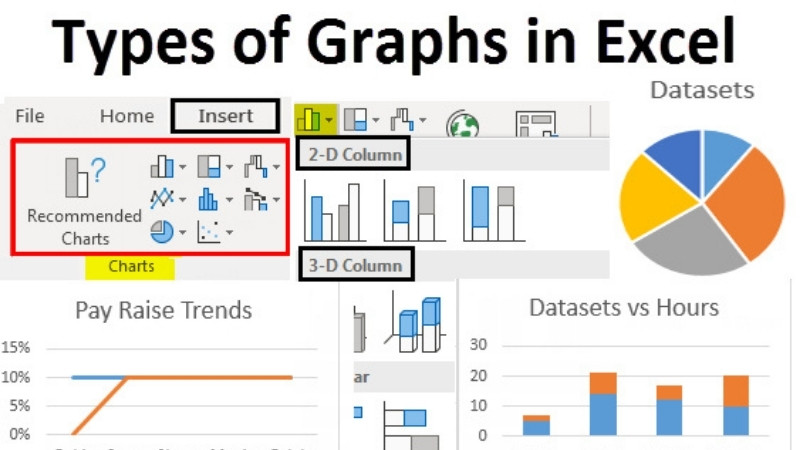
Di dalam Microsoft Excel sebenarnya, sudah terdapat banyak pilihan grafik untuk memenuhi berbagai kebutuhan dan penyajian analisis data. Berikut di bawah ini adalah tujuh jenis grafik Microsoft Excel:
1. Grafik Kolom (Column Chart)
Grafik kolom atau colum chart bisa dibilang merupakan jenis grafik Microsoft Excel yang sering digunakan untuk membandingkan data antar kategori atau bahkan kalau boleh disebut adalah jenis grafik Microsoft Excel yang paling sering digunakan.
Grafik ini sangat efektif untuk menampilkan perbangingan antara nilai yang berbeda di sepanjang waktu atau antar grup. Column chart dapat menampilkan data secara vertikal sehingga pembaca dapat dengan cepat melihat perbandingan kuantitatif (jumlah atau angka).
2. Grafik Batang (Bar Chart)
Grafik batang adalah variasi dari grafik kolom. Pada bar chart grafik ditampilkan secara horizontal.
Grafik ini sangat berguna ketika nama kategori terlalu panjang dan sulit ditampilkan dalam grafik kolom. Grafik batang juga merupakan salah satu jenis grafik Microsoft Excel yang populer karena kemampuannya untuk menampilkan perbandingan nilai antara beberapa kategori dengan jelas.
3. Grafik Garis (Line Chart)
Grafik garis akan sangat ideal jika digunakan untuk menampilkan tren data dari waktu ke waktu. Dengan grafik garis, pengguna dapat melihat bagaimana nilai berubah secara terus-menerus dalam rentang sebuah periode tertentu.
Grafik ini termasuk dalam jenis grafik Microsoft Excel yang banyak dimanfaatkan untuk analisis tren, seperti fluktuasi penjualan atau perubahan nilai saham. Keunggulan line chart terletak pada kemampuannya untuk menghubungkan setiap titik data, sehingga dapat menggambarkan arah tren dengan tepat.
4. Grafik Lingkaran (Pie Chart)
Grafik lingkaran adalah salah satu jenis grafik Microsoft Excel yang umum digunakan untuk memperlihatkan atau menunjukkan proporsi atau persentase dari keseluruhan. Grafik ini efektif untuk menggambarkan bagian-bagian dari sebuah keseluruhan dan memudahkan pembaca dalam mengenali komposisi data yang tersedia.
Meskipun demikian pie chart memiliki batasan dalam perbandingan antar bagian. Namun, penggunaannya tetap populer dalam situasi di mana proporsi sangat krusial.
5. Grafik Area (Area Chart)
Grafik area merupakan kombinasi antara grafik garis dan grafik kolom. Grafik ini mengisi area di bawah garis dengan warna.
Sehingga dengan menggunakan grafik ini artinya menekankan besarnya volume data secara keseluruhan. Area chart merupakan salah satu jenis grafik Microsoft Excel yang efektif untuk menunjukkan perubahan jumlah secara akumulatif dari waktu ke waktu.
Grafik ini sering digunakan untuk memperlihatkan bagaimana suatu nilai berkembang dari waktu ke waktu, misalnya pertumbuhan pendapatan.
6. Grafik Donat (Donut Chart)
Grafik donat memiliki bentuk mirip dengan grafik lingkaran, namun memiliki lubang di tengah, seperti namanya. Grafik ini memungkinkan penambahan informasi tambahan pada area tengah, seperti total nilai atau keterangan kategori.
Donut chart merupakan alternatif yang menarik dari grafik lingkaran. Grafik donat juga termasuk dalam jenis grafik Microsoft Excel yang populer digunakan untuk analisis proporsi.
7. Grafik Sebar (Scatter Chart)
Grafik sebar adalah salah satu jenis grafik Microsoft Excel yang digunakan untuk memperlihatkan hubungan antara dua variabel. Grafik ini membantu dalam menganalisis korelasi dan penyebaran data.
Dengan menampilkan titik-titik data pada sumbu X dan Y, scatter chart memberikan gambaran visual yang jelas tentang pola distribusi data, serta membantu mendeteksi adanya outlier.
Penutup
Itulah tujuh jenis grafik Microsoft Excel. Patut diketahui bahwa ada lebih banyak jenis grafik Microsoft Excel.
Namun, untuk artikel ini hanya dituliskan yang paling banyak, paling umum dan paling sering digunakan oleh banyak orang. Pemilihan jenis grafik tersebut akan sangat bergantung pada data yang ada, pesan yang ingin disampaikan serta diungkapkan.
Microsoft Excel sudah menyediakan berbagai pilihan jenis grafik Microsoft Excel yang dapat disesuaikan dengan kebutuhan analisis data yang diinginkan. Setiap jenis grafik memiliki keunggulan tersendiri dalam menampilkan data secara efektif.
Perlu diketahui juga bahwa membuat dan memperlihatkan grafik sekiranya membutuhkan monitor yang tajam agar angka serta warna di grafiknya terlihat jelas. Salah satu monitor berkualitas untuk memperlihatkan grafik dari Microsoft Excel adalah Monitor LED ACER NITRO VG272U W2 yang bisa Anda dapatkan pada jaringan resmi toko online Komputer Medan di bawah ini:
Yuk kenali lebih dekat KomputerMedan melalui tautan berikut ini:
- https://desty.page/komputermedan
- Hotline KomputerMedan: +62-852-1078-9989