Frame rate atau biasanya sering diistilahkan dengan frames per second (dalam bahasa Indonesia baku disebut “bingkai per detik”) adalah sebuah ukuran gerakan gambar pada layar yang ditampilkan secara berurutan. Frames per second untuk selanjutnya ditulis dan disingkat menjadi FPS saja.
Jadi dalam dunia memainkan game, performa perangkat menjadi salah satu faktor yang menentukan pengalaman bermain untuk seorang pemain.
Nah, FPS inilah yang menjadi metrik atau alat pengukuran yang sering bahkan, boleh dibilang hampir selalu, menjadi tolak ukur utama sebuah laptop itu mumpuni atau tidak.
Sebagai alat ukur utama menilai performa perangkat, maka mutlak pengguna harus mengetahui cara cek FPS laptop.
Tapi, pada kenyataan di lapangan banyak sekali pengguna yang tidak tahu atau seminimalnya belum tahu bagaimana cara cek FPS laptop.
Maka dengan tujuan memberikan pengetahuan dan bagaimana cara cek FPS laptop, artikel ini akhirnya ditulis. Simak baik-baik dan kalau bisa langsung saja dipraktikkan!
A. Cara Cek FPS Laptop dengan Fitur Bawaan
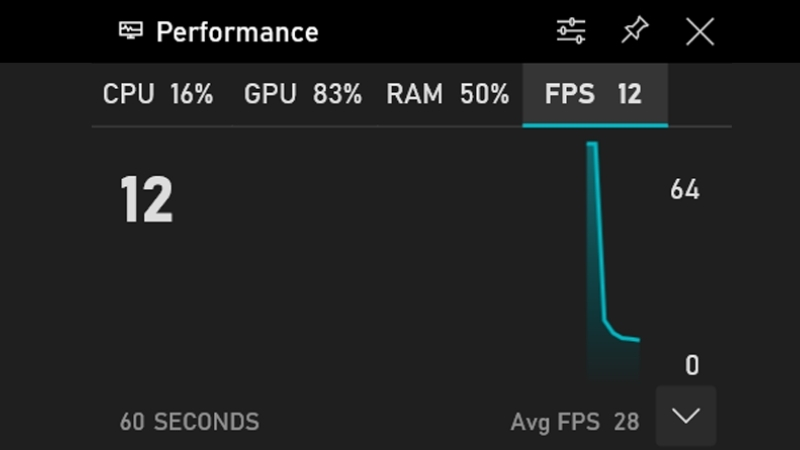
Ada salah satu fitur bawaan yang hampir pasti ada di kebanyakan laptop khususnya yang menggunakan sitem operasi Windows. Fitur tersebut adalah Xbox Game Bar.
Xbox Game Bar ternyata juga bisa digunakan untuk mengecek FPS. Bagaimana cara cek FPS laptop dengan menggunakan Xbox Game Bar? Berikut caranya:
- Tekan tombol Windows dan G secara bersamaan (Windows + G) pada keyboard.
- Muncul Xbox Game Bar, setelahnya pilih atau klik tab Perfomance pada menu yang ada pada bar.
- Selanjutnya, pilihlah FPS untuk menampilkan data FPS saat bermain game.
- Namun, jika fitur FPS belum aktif, maka pengguna perlu memberikan izin (Allowed) melalui pengaturan sistem, biasanya akan muncul sendiri (pop-up) jika memang belum diizinkan.
Untuk catatan tambahan di laptop yang menggunakan sistem operasi Windows, ada Task Manager juga. Task Manager memang tidak secara langsung memperlihatkan FPS, tetapi bisa membantu pengguna untuk memantau penggunaan hardware yang mempengaruhi FPS.
Bagaimana bisa? Begini caranya:
-
- Tekan Ctrl dan Shift juga Esc secara bersamaan (Ctrl +Shift + Esc) untuk membuka Task Manager.
- Kemudian pilihlah tab Performance untuk melihat detail penggunaan GPU, CPU, dan RAM.
Sekali lagi ini catatan tambahan dan meski tidak memperlihatkan FPS, tetapi data penggunaan GPU, CPU, dan RAM tersebut dapat memberikan gambaran sebuah hardware bekerja optimal atau justru bekerja terlalu berat sehingga tidak mendapatkan performa optimal pada perangkat.
B. Cara Cek FPS Laptop dengan Software Bawaan Laptop
Ada laptop-laptop yang dirancang untuk bermain game. Laptop-laptop ini kemudian dilengkapi dengan software atau fitur bawaan yang berguna untuk melihat FPS.
1. NVIDIA GeForce Experience (untuk Laptop dengan GPU NVIDIA)
Pertama, ada laptop dengan GPU NVIDIA. Laptop dengan GPU NVIDIA maka, otomatis akan mempunyai software bawaan bernama NVIDIA GeForce Experience.
Aplikasi ini memiliki fitur overlay untuk memantau FPS.
Bagaimana cara cek FPS laptop dengan kartu grafis NVIDIA dengan menggunakan NVIDIA GeForce Experience? Begini cara cek FPS laptop dengan menggunakan GeForce Experience:
- Bukalah aplikasi GeForce Experience.
- Kemudian, masuk kepada Pengaturan atau Settings (tergantung pilihan bahasa yang digunakan).
- Di Settings, aktifkanlah opsi In-Game Overlay.
- Nah, pada saat bermain game tekan Alt dan Z secara bersamaan (Alt + Z) untuk membuka overlay.
- Setelah overlay muncul, pilihlah Performance untuk melihat FPS.
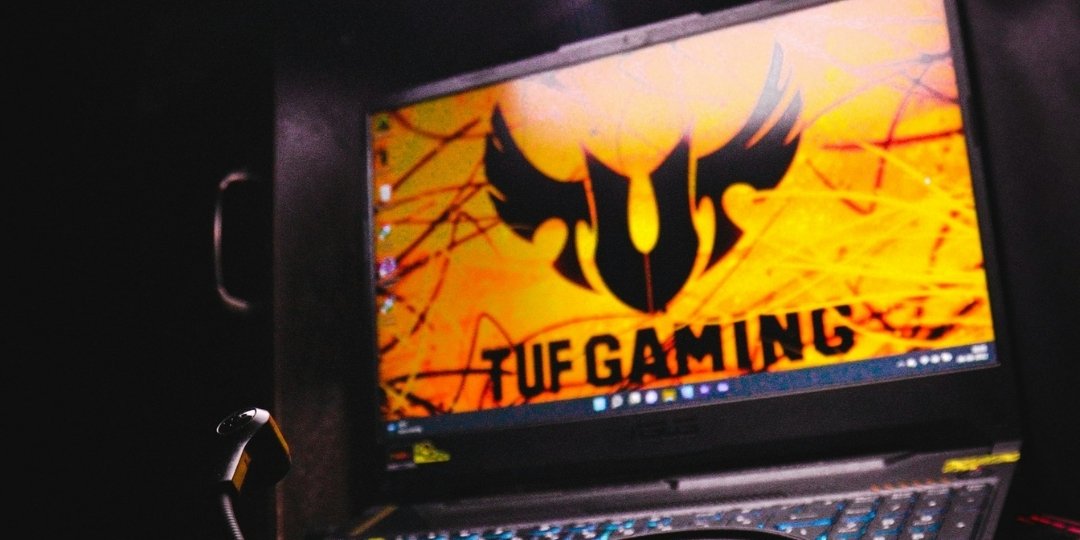
Salah satu laptop yang berkartu grafis NVIDIA GeForce adalah ASUS TUF Gaming F15. Di mana mendapatkannya? Bisa didapatkan di Tokopedia Komputer Medan dengan mengklik tulisan ini.
2. AMD Radeon Software (untuk Laptop dengan GPU AMD)
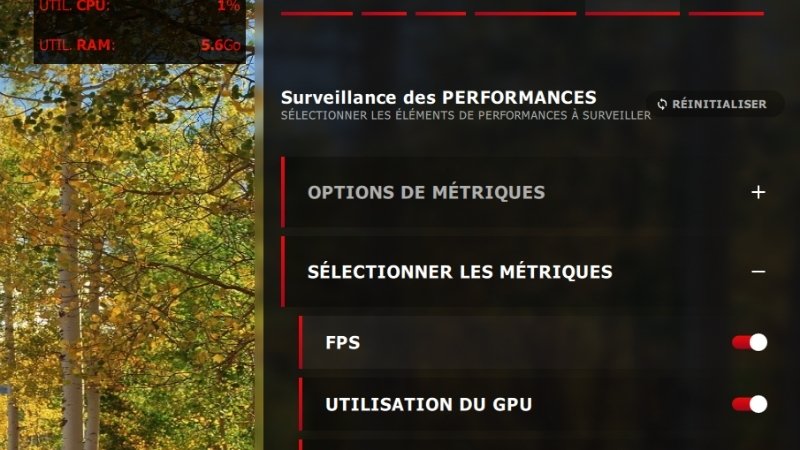
Kemudian yang kedua, ada laptop dengan GPU AMD. Laptop yang integrated GPU-nya adalah AMD Radeon Graphics akan memiliki AMD Radeon Software.
Berikut ini langkah cara cek FPS laptop dengan menggunakan AMD Radeon Software:
- Bukalah aplikasi AMD Radeon Software yang sudah terinstall di laptop.
- Kemudian, masuklah ke tab Performance
- Lalu, aktifkanlah overlay untuk melihat FPS pada saat bermain.
Apa laptop yang memakai integrated GPU AMD Radeon Graphics? Ada ASUS VivoBook 14 M5406NA. Bisa didapatkan di Shopee Komputer Medan.
C. Cara Cek FPS Laptop dengan Aplikasi Pihak Ketiga
Tetapi jika laptop Anda sekalian para pembaca dan para pengguna laptop apapun itu, tidak mempunyai software bawaan untuk memantau FPS, Anda bisa menggunakan aplikasi pihak ketiga (third party application). Berikut di bawah ini adalah beberapa aplikasi populer untuk memantau FPS di laptop!
1. Fraps
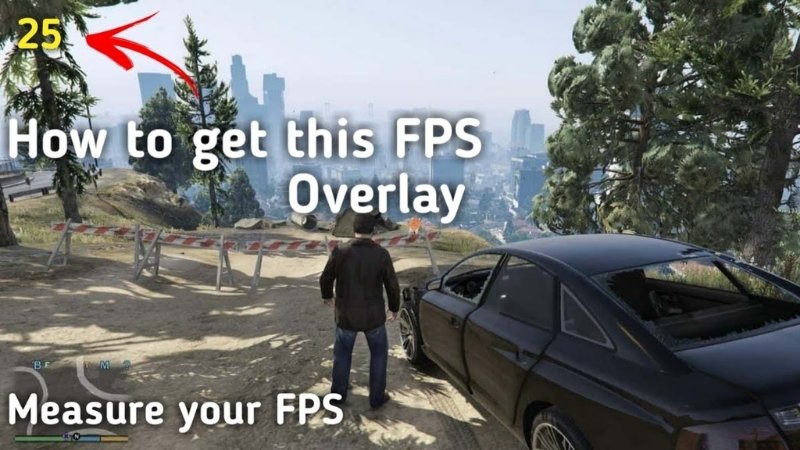
Fraps adalah salah satu software paling populer dan dikenal untuk memantau FPS. Cara cek FPS laptop dengan menggunakan Fraps adalah sebagai berikut ini:
- Unduh dan install Fraps dari situs resminya yaitu: https://fraps.com/download.php.
- Setelah ter-install buka aplikasi Fraps, kemudian masuk ke tab FPS.
- Jalankan game atau bahkan bisa juga untuk aplikasi lainnya.
- Maka, FPS akan muncul di sudut layar yang bisa disesuaikan dengan pengaturan Anda.
2. MSI Afterburner

Aplikasi pihak ketiga lain yang bisa digunakan adalah MSI Afterburner. MSI Afterburner adalah software serbaguna yang banyak digunakan oleh para gamer dan juga overclocker.
Cara cek FPS laptop dengan menggunakan MSI Afterburner adalah sebagai berikut:
- Unduh dan pasang (install) MSI Afterburner dari situs resminya di: https://download.msi.com/uti_exe/vga/MSIAfterburnerSetup.zip
- Setelah terpasang bukalah aplikasinya, kemudian aktifkan fitur On-Screen Display.
- Kemudian, konfigurasikan overlay agar bisa menampilkan FPS di layar.
- Lalu, mainkanlah sebuah game atau bisa juga aplikasi lainnya untuk melihat FPS.
Seperti yang dibilang bahwa, MSI Afterburner ini adalah software serbaguna. Selain bisa memantau FPS, juga bisa digunakan untuk mencari informasi tambahan tentang suhu GPU dan penggunaan RAM.
3. Steam In-Game Overlay

Sudah tahukah Anda para pengguna Steam sekalian, bahwa ada juga fitur mengecek FPS yang disematkan pada Steam? Jika Anda bermain game melalui platform Steam, maka fitur bawaan ini akan sangat amat berguna.
Cara cek FPS laptop dengan menggunakan Steam adalah sebagai berikut:
- Bukalah aplikasi Steam, kemudian masuk ke Settings.
- Lalu, pilihlah In-Game.
- Setelahnya, aktifkanlah opsi In-Game FPS Counter.
- Jalankanlah sebuah game dari library Steam Anda, maka FPS akan muncul di sudut layar.
Kesimpulan
Sekali lagi FPS adalah sebuah metrik penting yang menjadi indikator utama performa grafis sebuah laptop. Utamanya untuk pengalaman gaming yang optimal.
Cara cek FPS laptop beragam caranya. Mulai dari fitur bawaan seperti Xbox Game Bar yang dibantu oleh Task Manager sampai software bawaan yang ada pada laptop tertentu seperti NVIDIA GeForce Experience yang dimiliki oleh laptop ber-GPU NVIDIA, sedangkan AMD Radeon Software dibawa oleh laptop ber-GPU AMD Radeon Graphics.
Jika seorang pengguna tidak mempunyai software bawaan untuk memantau FPS, maka bisa menggunakan aplikasi pihak ketiga seperti Fraps, MSI Afterburner dan juga Steam In-Game Overlay. Dengan demikian, seorang pengguna bisa melihat FPS yang ada pada perangkatnya.
Sekian artikel cara cek FPS laptop, semoga bermanfaat! Selamat mencoba dan mempraktikkannya! Semoga mendapatkan hasil FPS yang diinginkan!
Konsultasi dan rekomendasi lebih detail tentang laptop atau komputer dengan KomputerMedan melalui saluran-saluran di bawah ini:
- https://desty.page/komputermedan
- Hotline KomputerMedan: +62-852-1078-9989