Laptop atau komputer yang mati secara tiba-tiba saat digunakan tentu sangat menjengkelkan. Selain dapat mengganggu produktivitas, hal ini juga bisa merusak komponen laptop atau komputer jika terjadi terlalu sering. Dalam artikel ini, penulis akan membahas cara-cara untuk mengatasi masalah komputer yang mati sendiri serta memberikan panduan setting komputer agar tidak mati sendiri.
Panduan Setting Komputer Agar Tidak Mati Sendiri
Kenapa hanya komputer bukan laptop? Karena pada prinsipnya jika seorang pengguna sudah paham tentang komputer maka, secara otomatis akan paham juga dengan laptop.
Sehingga nantinya dengan mengikuti langkah-langkah setting komputer agar tidak mati sendiri, pengguna dapat mengurangi risiko komputer mati mendadak dan meningkatkan performa sistem komputer.
Penyebab Komputer Mati Sendiri
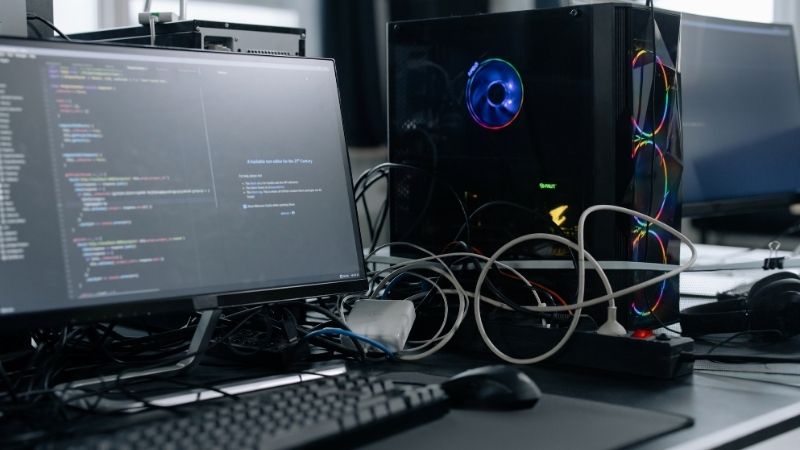
Sebelum menjabarkan cara setting komputer agar tidak mati sendiri, penulis akan menjelaskan penyebab komputer mati sendiri. Ada beberapa penyebab umum yang bisa membuat komputer mati sendiri. Di antaranya adalah:
1. Overheating (Panas Berlebihan)
Overheating atau panas berlebihan merupakan salah satu penyebab paling umum komputer tiba-tiba mati. Ketika komponen komputer seperti CPU atau GPU (kartu grafis) terlalu panas, sistem secara otomatis akan mematikan dirinya untuk mencegah kerusakan lebih lanjut.
Penyebab overheating bisa bermacam-macam, termasuk:
- Kipas pendingin yang kotor atau rusak.
- Sistem ventilasi yang buruk.
- Penggunaan komputer yang terlalu lama tanpa jeda.
- Thermal paste yang sudah kering di antara prosesor dan heatsink.
2. Masalah Hardware
Rusaknya hardware alias perangkat keras atau komponen tertentu dapat menyebabkan komputer mati mendadak. Beberapa contoh masalah hardware adalah:
- RAM yang dipasang secara sembarangan atau bahkan sudah rusak.
- Kartu grafis yang bermasalah.
- Motherboard yang tidak berfungsi dengan baik.
- Power supply yang tidak mencukupi atau rusak.
3. Masalah Software
Selain masalah hardware, software yang bermasalah juga bisa menjadi penyebab komputer sering mati sendiri. Ini termasuk:
- Sistem operasi yang crash.
- Driver yang usang alias tidak update atau tidak kompatibel.
- Virus atau malware yang menginfeksi sistem.
4. Power Supply yang Tidak Stabil
Pasokan daya yang tidak stabil, seperti sering terjadi lonjakan tegangan atau pemadaman listrik, bisa memaksa komputer mati tanpa peringatan. Ini sering terjadi pada daerah-daerah dengan jaringan listrik yang tidak stabil.
5. Pengaturan Power Management
Pengaturan daya (power management) di sistem operasi komputer, seperti Windows, dapat menyebabkan komputer masuk ke mode sleep atau shutdown setelah periode waktu tertentu jika tidak digunakan.
Jika pengaturan ini tidak sesuai, komputer mungkin tampak mati sendiri meskipun, komputer hanya ditinggalkan sebentar.
Maka, power management ini salah satu elemen penting untuk disesuaikan dalam setting komputer agar tidak mati sendiri.
Cara Mengatasi Komputer yang Sering Mati Sendiri
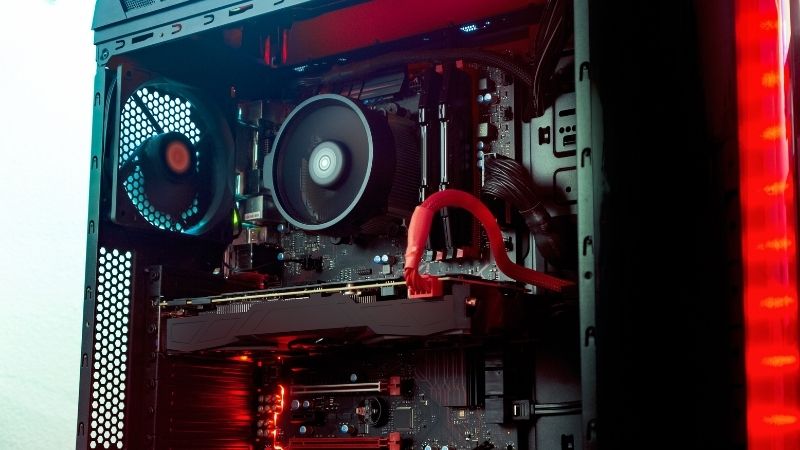
Setelah mengetahui penyebabnya, langkah berikutnya adalah mencari solusi yang tepat untuk mengatasi masalah komputer yang sering mati sendiri.
Sebelum menyesuaikan setting komputer agar tidak mati sendiri, berikut adalah beberapa langkah yang bisa dilakukan untuk mengatasi komputer yang sering mati sendiri:
1. Membersihkan Kipas dan Sistem Pendingin
Jika overheating menjadi masalah utama, langkah pertama yang harus dilakukan adalah membersihkan kipas dan sistem pendingin komputer.
Debu yang menumpuk di kipas atau heatsink dapat menghambat aliran udara dan menyebabkan panas menumpuk.
Langkah-langkahnya:
- Matikan komputer dan cabut kabel power.
- Buka casing komputer dengan hati-hati.
- Pergunakanlah pompa pembersih kecil serta kuas kecil, keduanya biasanya satu set menjadi cleaning kit, gunakanlah keduanya untuk membersihkan debu di area kipas, heatsink, dan ventilasi.
- Pastikan semua kipas berfungsi dengan baik. Jika ada kipas yang rusak, gantilah dengan yang baru.
2. Periksa Power Supply
Jika power supply sebagai penyebabnya, bisa dilakukan beberapa pengecekan:
- Gunakan power supply tester untuk memeriksa voltase output.
- Pastikan power supply cukup kuat untuk mendukung seluruh komponen komputer.
- Jika power supply rusak atau tidak mencukupi, pertimbangkan untuk menggantinya dengan yang lebih kuat dan berkualitas.
3. Cek RAM dan Komponen Lainnya
Salah satu penyebab umum komputer mati mendadak adalah masalah pada RAM. Untuk memeriksanya:
- Matikan komputer dan lepaskan RAM dari slotnya.
- Bersihkan pin RAM menggunakan penghapus pensil.
- Pasang kembali RAM dengan benar dan pastikan tidak ada yang longgar.
Bisa juga dilakukan pengujian memori menggunakan software seperti MemTest86 untuk mendeteksi apakah RAM yang dimiliki sudah rusak atau baik-baik saja.
4. Scan Virus dan Malware
Jika komputer mati secara tiba-tiba saat menjalankan aplikasi tertentu atau terhubung ke internet, ada kemungkinan virus atau malware yang menyebabkan masalah ini. Lakukan langkah berikut:
- Scan sistem menggunakan antivirus terpercaya.
- Hapus virus atau malware yang terdeteksi.
- Pertimbangkan untuk meng-install ulang sistem operasi jika masalah tetap berlanjut.
5. Perbarui Driver dan Sistem Operasi
Driver yang sudah tidak update biasanya akan tidak kompatibel sehingga bisa menyebabkan komputer tidak stabil. Periksalah driver secara berkala! Begini caranya:
- Buka Device Manager di Windows.
- Kemudian pada perangkat, klik kanan, lalu pilih Update Driver.
- Periksa juga pembaruan sistem operasi untuk memastikan tidak ada bug atau celah keamanan yang belum ditangani.
Cara Setting Komputer Agar Tidak Mati Sendiri
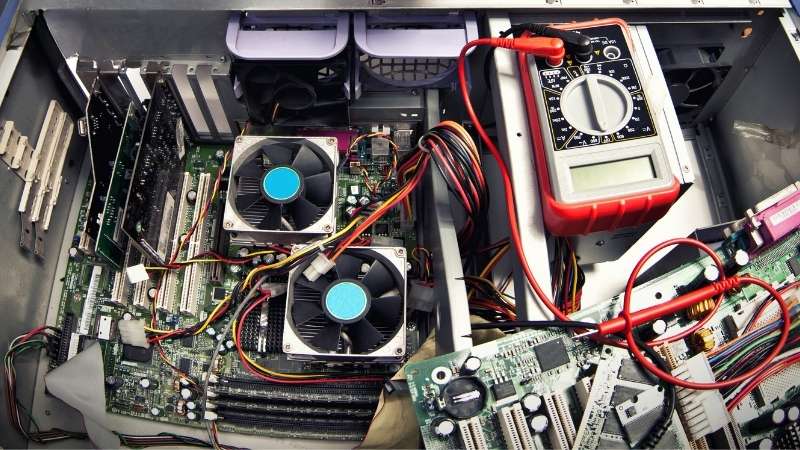
Setelah melakukan langkah-langkah di atas untuk mengatasi masalah fisik dan perangkat lunak, saatnya menjelaskan panduan setting komputer agar tidak mati sendiri secara tidak sengaja. Berikut ini adalah cara setting komputer agar tidak mati sendiri:
1. Mengatur Power Plan di Windows
Windows memiliki fitur Power Plan yang dapat mengatur kapan komputer akan tidur atau mati. Untuk mengatur Power Plan agar komputer tidak mati sendiri:
- Buka Control Panel.
- Pilih Power Options.
- Klik Change plan settings pada rencana daya yang digunakan (misalnya, Balanced atau High Performance).
- Sesuaikan pengaturan di bagian Put the computer to sleep dan Turn off the display sesuai kebutuhan. Pengguna bisa juga memilih “Never” jika tidak ingin komputer mati atau tidur secara otomatis.
- Klik Save changes.
Inilah cara pertama setting komputer agar tidak mati sendiri.
2. Mengatur Pengaturan Layar dan Sleep
Selain Power Plan, dapat juga mengatur pengaturan sleep dan layar agar komputer tidak mati sendiri:
- Bukalah Settings kemudian pilih System lalu lanjut pilih Power & sleep.
- Pada bagian Screen, pengguna bisa mengatur waktu setelah berapa lama layar akan mati ketika tidak digunakan.
- Pada bagian Sleep, atur kapan komputer akan masuk ke mode sleep. Namun demikian, kita bisa saja mengatur agar komputer tidak tidur, yakni dengan memilih “Never” untuk semua pengaturan.
Begitulah cara kedua setting komputer agar tidak mati sendiri
3. Menonaktifkan Fitur Hibernate
Fitur Hibernate memungkinkan komputer untuk menyimpan status sistem ke hard disk sebelum mati, sehingga ketika dinyalakan kembali, semua aplikasi dan dokumen yang terbuka tetap ada. Namun, fitur ini kadang menyebabkan masalah pada beberapa sistem.
Pengguna bisa menonaktifkan fitur hibernate dengan langkah berikut:
- Buka Command Prompt sebagai administrator.
- Ketiklah perintah ini: powercfg -h off dan tekan Enter.
- Hibernate akan dinonaktifkan, dan komputer tidak akan lagi masuk ke mode ini.
Dengan demikian, sudah tiga cara setting komputer agar tidak mati sendiri. Selanjutnya cara yang keempat atau cara terakhir.
4. Menggunakan UPS (Uninterruptible Power Supply)
Jika pasokan listrik yang tidak stabil menjadi masalah utama di daerah pengguna, pertimbangkan untuk menggunakan UPS (Uninterruptible Power Supply).
UPS memberikan cadangan daya sementara jika listrik padam, sehingga memiliki waktu untuk menyimpan pekerjaan dan mematikan komputer dengan benar. Patut dicatat dan diingat bahwa UPS hanya untuk sementara.
Karena kalau sudah akibat pihak luar dalam hal ini PLN, sebenarnya mau bagaimanapun, setting komputer agar tidak mati sendiri akan sulit.
Penggunaan UPS hanya agar bisa men-save pekerjaaan yang sedang dilakukan atau game yang sedang dimainkan.
Kamu bisa mendapatkan penawaran UPS yang terjangkau dari KomputerMedan melalui tautan berikut ini ya!
- Tokopedia: UPS EATON 5A
Optimasi Kinerja Komputer untuk Menghindari Shutdown Mendadak
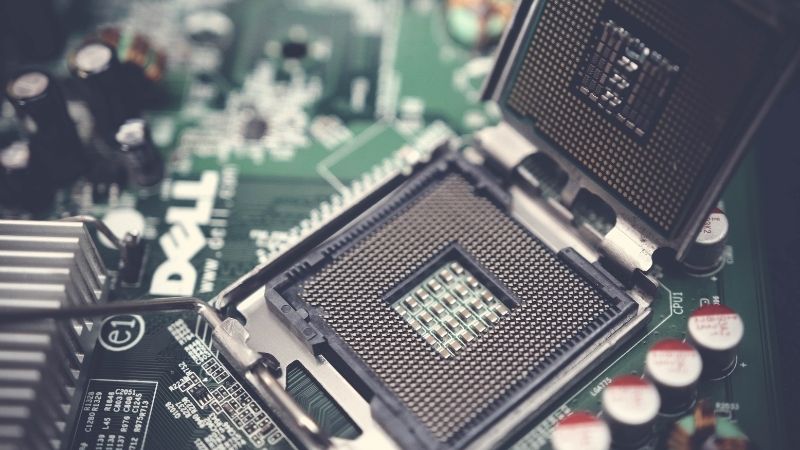
Selain pengaturan yang telah disebutkan, ada beberapa langkah tambahan yang bisa dilakukan untuk meningkatkan stabilitas dan kinerja komputer.
Dengan kata lain, setting komputer agar tidak mati sendiri perlu juga ditunjang dengan pengoptimalan kinerja perangkat. Berikut ini cara-caranya:
1. Periksa Suhu Komputer Secara Berkala
Menggunakan aplikasi seperti HWMonitor atau Core Temp dapat membantu seorang pengguna untuk memantau suhu CPU dan GPU secara real-time. Jika suhu terlalu tinggi, segera ambil langkah untuk mendinginkan komputer.
2. Update BIOS
Dalam beberapa kasus, update BIOS dapat membantu mengatasi masalah hardware yang menyebabkan komputer mati sendiri. Namun, pastikan pengguna memahami risiko update BIOS sebelum melakukannya, karena kesalahan dalam proses ini dapat merusak motherboard.
3. Gunakan Software Pemeliharaan
Aplikasi seperti CCleaner atau Advanced SystemCare dapat membersihkan file sampah, memperbaiki registry (registri), dan meningkatkan kinerja komputer secara keseluruhan. Hal ini dapat mengurangi risiko crash yang dapat menyebabkan komputer mati mendadak.
4. Gunakan Pendingin Tambahan
Jika komputer pengguna sering overheat, pertimbangkan untuk menambahkan kipas tambahan atau menggunakan pendingin eksternal seperti cooling pad untuk laptop. Ini dapat membantu menjaga suhu tetap stabil saat komputer digunakan untuk tugas berat.
Kesimpulan
Mengatasi masalah komputer yang sering mati sendiri membutuhkan pemahaman akan penyebabnya serta tindakan pencegahan yang tepat.
Dengan membuat setting komputer agar tidak mati sendiri, maka diharapkan pembaca tidak lagi mengalami masalah tersebut.
Beberapa cara agar komputer tidak sering mati sendiri adalah dengan menjaga kebersihan kipas, memperbarui driver, mengoptimalkan pengaturan daya, dan memantau suhu komputer.
Sehingga melalui cara tersebut, pengguna dapat mengurangi risiko komputer mati mendadak. Selain itu, penggunaan perangkat tambahan seperti UPS dan pendingin eksternal dapat memberikan perlindungan ekstra untuk komputer seorang pengguna.
Ingatlah bahwa pencegahan lebih baik daripada mengobati. Selalu rawat komputer dengan baik agar tetap dalam kondisi prima dan tidak mengalami masalah yang dapat mengganggu produktivitas.
Dengan mengikuti panduan setting komputer agar tidak mati sendiri ini, semoga pengguna akan memiliki komputer yang lebih stabil dan tidak mati sendiri secara tiba-tiba. Sehingga dengan sendirinya, akan meningkatkan kenyamanan dalam bekerja serta bermain di depan komputer.