

Hei kamu, pengguna laptop yang gemar berekspresi! Pernahkah kamu merasa iri dengan teman-temanmu yang dengan mudahnya mengirim pesan penuh emoji dari smartphone mereka? Atau mungkin kamu sering kali harus copy–paste emoji dari internet ke pesan atau dokumenmu?
Tenang, kamu tidak sendirian! Banyak dari kita yang masih belum tahu cara praktis untuk mengakses emoji langsung dari laptop.
Emoji telah menjadi bagian penting dalam ekspresi komunikasi digital kita. Mereka menambahkan nuansa, emosi, dan kadang-kadang humor dalam pesan teks yang bisa terasa datar.
Tapi jika kamu merasa menggunakan emoji di laptop itu rumit, kabar baiknya adalah: sebenarnya tidak serumit yang kamu kira!
Dalam artikel cara memunculkan emoji di laptop ini, kita akan menjelajahi berbagai trik jitu untuk mengakses emoji di laptop-mu tanpa perlu ribet atau menginstal aplikasi tambahan. Baik kamu pengguna Windows, Mac, atau bahkan Linux, ada cara mudah untuk memunculkan emoji-emoji lucu itu dengan cepat.
Jadi, siap untuk memperkaya pesan-pesanmu dengan emosi digital? Mari kita mulai! 🚀
Cara Memunculkan Emoji di Laptop
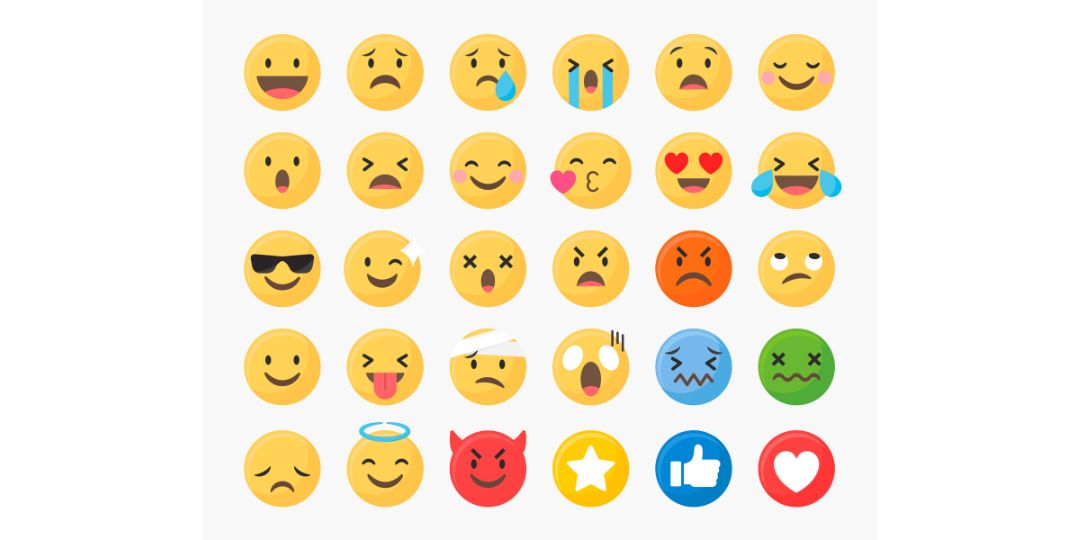
Cara Cepat di Windows 10 dan 11
Jika kamu pengguna Windows 10 atau 11, kamu beruntung! Microsoft telah menyediakan cara super mudah untuk mengakses emoji:
Gunakan Shortcut Keyboard
- Tekan tombol Windows + . (titik) atau Windows + ; (titik koma).
- Voila! Panel emoji akan muncul.
- Gunakan mouse atau keyboard untuk memilih emoji yang kamu inginkan.
Fitur Tambahan
- Panel ini juga menyediakan akses ke GIF, stiker, dan bahkan kaomoji (emoji gaya Jepang yang dibuat dari karakter teks).
- Gunakan tab di bagian atas panel untuk beralih antara emoji, GIF, dan fitur lainnya.
Pro Tip: Kamu bisa mencari emoji tertentu dengan mengetikkan kata kuncinya setelah membuka panel emoji.
Metode untuk Mac Users
Pengguna MacOS juga punya cara mudah untuk mengakses emoji:
Shortcut Keyboard
- Tekan Command + Control + Space secara bersamaan.
- Character Viewer akan muncul, berisi berbagai emoji.
- Klik emoji yang kamu inginkan untuk memasukkannya ke teks.
Menu Bar
- Klik Edit di menu bar.
- Pilih Emoji & Symbols.
- Character Viewer akan muncul.
Pro Tip: Kamu bisa menambahkan tombol emoji ke menu bar untuk akses lebih cepat. Buka System Preferences > Keyboard > lalu centang “Show keyboard and emoji viewers in menu bar”.
Solusi Universal: Situs Web Emoji
Jika kamu menggunakan sistem operasi lain atau metode di atas tidak berfungsi, jangan khawatir! Ada solusi yang bisa digunakan di semua jenis laptop:
Gunakan Situs Emoji
- Buka situs seperti emojipedia.org atau getemoji.com.
- Cari dan pilih emoji yang kamu inginkan.
- Copy dan paste emoji tersebut ke pesan atau dokumenmu.
Bookmark Situs Emoji
- Simpan situs emoji favoritmu di bookmark browser
- Akses cepat kapan saja kamu butuh emoji
Ekstensi Browser untuk Emoji
Jika kamu sering menggunakan emoji saat browsing atau menulis email, pertimbangkan untuk menggunakan ekstensi browser:
Google Chrome
- Cari “Emoji Keyboard” di Chrome Web Store.
- Instal dan gunakan sesuai petunjuk.
Mozilla Firefox
- Cari “Emoji Cheatsheet” di Firefox Add-ons.
- Instal dan akses emoji dengan mudah.
Aplikasi Pihak Ketiga
Meskipun tidak selalu diperlukan, beberapa aplikasi pihak ketiga menawarkan fitur tambahan:
- “EmojiKeyboard” untuk Windows
- “Rocket” untuk MacOS
Catatan: Selalu berhati-hati saat menginstal aplikasi pihak ketiga dan pastikan untuk mengunduhnya dari sumber terpercaya.
Tips Tambahan Cara Memunculkan Emoji di Laptop
Personalisasi
- Di Windows, kamu bisa mengatur warna kulit default untuk emoji manusia.
- Di Mac, gunakan fitur “Frequently Used” untuk akses cepat ke emoji favoritmu.
Shortcut Teks
- Buat shortcut teks untuk emoji yang sering kamu gunakan.
- Misalnya, ketik “:smile:” dan atur agar otomatis berubah menjadi 😊.
Belajar Kombinasi Karakter
- Beberapa emoji bisa dibuat dengan kombinasi karakter, seperti <3 untuk ❤️.
- Pelajari beberapa kombinasi populer untuk penggunaan cepat.
Gunakan Fitur Prediksi
- Beberapa aplikasi pesan dan email memiliki fitur prediksi emoji.
- Coba ketik kata kunci seperti “senyum” dan lihat apakah emoji muncul sebagai saran.
Eksplorasi Kategori
- Luangkan sedikit waktu untuk menjelajahi kategori emoji yang berbeda.
- Kamu mungkin menemukan emoji baru yang cocok untuk ekspresimu.
Etika Penggunaan Emoji
Setelah kamu mengetahui cara memunculkan emoji di laptop, kamu juga harus mengetahui beberapa etika penggunaan emoji dalam komunikasi:
Konteks adalah Kunci
- Pastikan penggunaan emoji sesuai dengan konteks dan audiens.
- Hindari penggunaan berlebihan dalam komunikasi profesional.
Perhatikan Perbedaan Tampilan
- Beberapa emoji mungkin terlihat berbeda di perangkat atau platform yang berbeda.
- Berhati-hatilah dengan emoji yang bisa memiliki makna ganda.
Aksesibilitas
- Ingat bahwa tidak semua orang dapat melihat atau memahami emoji.
- Dalam konteks penting, sertakan teks deskriptif bersama emoji.
Kesimpulan
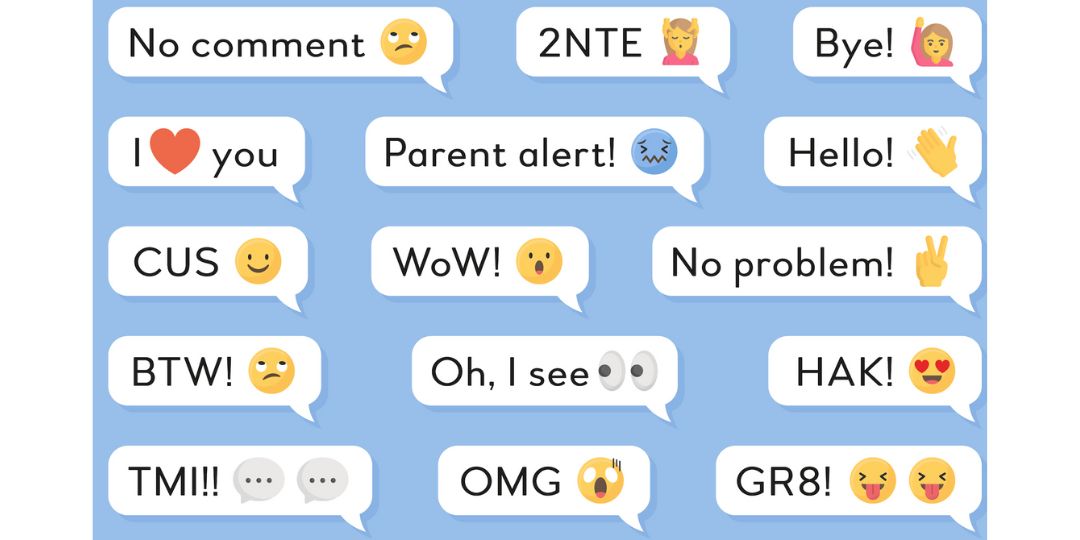
Nah, sekarang kamu sudah tahu berbagai cara memunculkan emoji di laptop tanpa ribet, bukan? 🎉 Dari shortcut keyboard sederhana hingga situs web praktis, ada banyak opsi yang bisa kamu pilih sesuai kebutuhanmu.
Menggunakan emoji bukan hanya tentang menambahkan sedikit warna pada pesanmu. Ini adalah cara untuk mengekspresikan emosi, memperjelas nada komunikasi, dan bahkan menghindari kesalahpahaman dalam interaksi digital.
Dengan trik-trik yang telah kita bahas, kamu bisa dengan mudah menambahkan sentuhan personal ini ke dalam komunikasi sehari-harimu.
Ingatlah, seperti halnya alat komunikasi lainnya, kunci penggunaan emoji yang efektif adalah keseimbangan dan konteks.
Gunakan dengan bijak, dan jangan ragu untuk bereksperimen dengan berbagai emoji untuk menemukan gaya komunikasimu sendiri.
Jadi, mulai sekarang, biarkan jarimu menari di atas keyboard dan biarkan emoji-emoji itu mewarnai pesanmu! 💃🕺 Siapa tahu, mungkin kamu akan menjadi emoji master di antara teman-temanmu. Selamat mencoba dan happy emoji-ing! 😎👍
Ingat, dunia digital terus berkembang, jadi tetap update dengan fitur-fitur terbaru dari sistem operasimu. Siapa tahu di update berikutnya ada cara yang lebih keren lagi untuk mengakses emoji! Sampai jumpa di artikel berikutnya, dan jangan lupa untuk terus berekspresi! 🌈✨
Yuk kenali lebih dekat KomputerMedan melalui tautan berikut ini:
- https://desty.page/komputermedan
- Hotline KomputerMedan: +62-852-1078-9989