
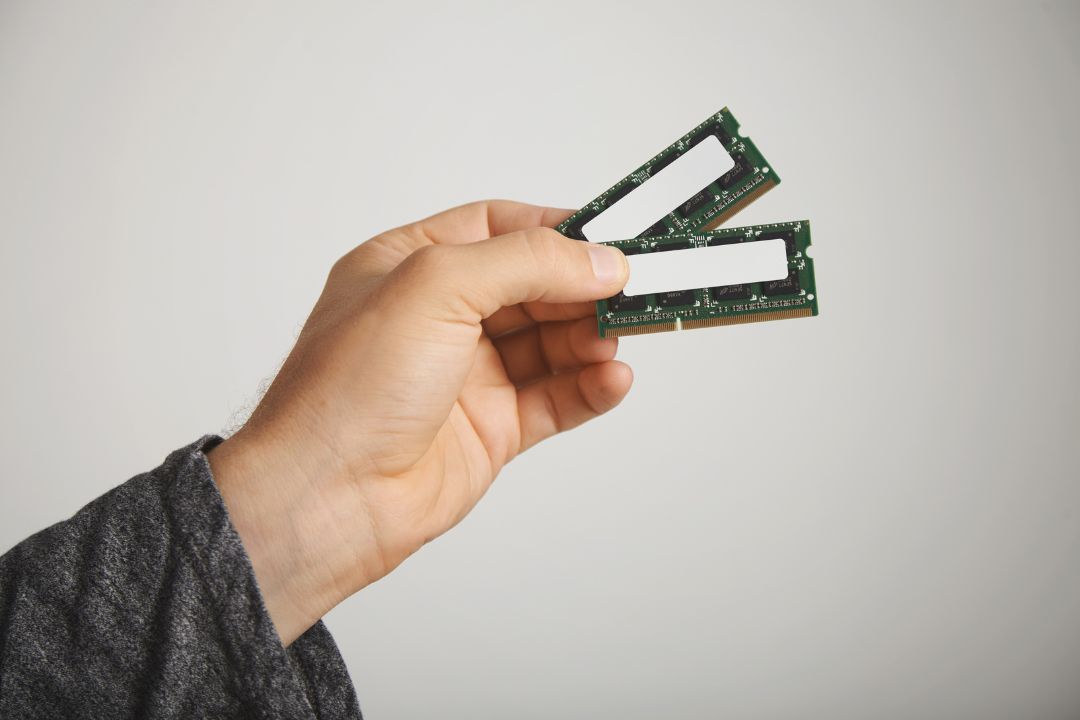
Cara aman upgrade RAM laptop – Pernah merasa laptop yang kamu gunakan mulai terasa lambat dan bahkan membuat pekerjaan jadi tidak nyaman? Atau bahkan aplikasi berat jadi sulit dibuka dan waktu loading makin lama? Mungkin masalahnya ada pada RAM yang penuh sehingga harus ditambah kapasitasnya.
Namun, proses ini tidak boleh dilakukan sembarangan, supaya tidak malah menimbulkan efek yang tak diinginkan. Oleh karena itu, artikel ini akan membahas secara lengkap cara aman upgrade RAM laptop, mulai dari persiapan hingga pengecekan setelah pemasangan, agar performa meningkat tanpa menimbulkan risiko kerusakan.
Mengapa Upgrade RAM Laptop Penting?
Pada dasarnya, RAM (Random Access Memory) memiliki fungsi utama sebagai tempat penyimpanan data sementara yang digunakan oleh sistem operasi dan aplikasi. Semakin besar kapasitas RAM, semakin banyak aplikasi yang dapat berjalan secara bersamaan tanpa menurunkan performa.
Namun, ada kalanya RAM perlu di-upgrade apabila laptop sering lag saat multitasking, aplikasi berat seperti untuk kebutuhan desain grafis atau editing video berjalan lambat, browser sering crash saat membuka banyak tab, hingga laptop masih menggunakan RAM 4 GB atau kurang.
Dengan mengikuti cara aman upgrade RAM laptop, kamu bisa mendapatkan peningkatan performa yang signifikan tanpa harus membeli device baru.
Hal yang Harus Diperhatikan Sebelum Upgrade RAM
Langkah pertama dalam cara aman upgrade RAM laptop adalah mengenali spesifikasi laptop yang kamu gunakan. Sebab tidak semua laptop mendukung upgrade RAM, terutama laptop tipis, macbook atau ultrabook terbaru. Berikut adalah beberapa hal yang perlu dicek sebelum memutuskan untuk upgrade RAM:
1. Jenis Laptop
Beberapa jenis laptop seperti koleksi high-end atau macbook umumnya didesain dengan RAM yang disolder (Full Soldered RAM). Jenis laptop seperti ini, tentu tidak akan bisa kamu upgrade RAM-nya.
Namun, jika laptopmu punya spesifikasi RAM yang tidak disolder maka ini opsi yang paling memungkinkan untuk dilakukan upgrade. Apalagi, jika laptopmu memiliki satu slot kosong, sehingga tidak perlu “mempensiunkan” RAM yang lama.
Jika laptopmu hanya memiliki satu slot, maka kamu harus mengganti RAM yang sudah ada dengan kapasitas yang lebih besar, karena kamu tidak akan bisa menambah RAM tambahan.
2. Kecepatan RAM (MHz)
Kecepatan RAM mengacu pada seberapa cepat RAM dapat mentransfer data. Kecepatan RAM ini diukur dalam satuan MHz (megahertz), semakin tinggi angkanya, maka akan semakin cepat RAM tersebut. Jadi, sangat penting untuk memilih RAM dengan kecepatan yang sesuai dengan laptopmu.
Laptop hanya dapat berjalan dengan kecepatan RAM yang sesuai dengan spesifikasi motherboard-nya. Jika kamu membeli RAM dengan kecepatan yang lebih tinggi dari yang didukung, RAM tersebut akan berjalan pada kecepatan yang lebih rendah sesuai dengan kemampuan laptop.
3. Jenis RAM
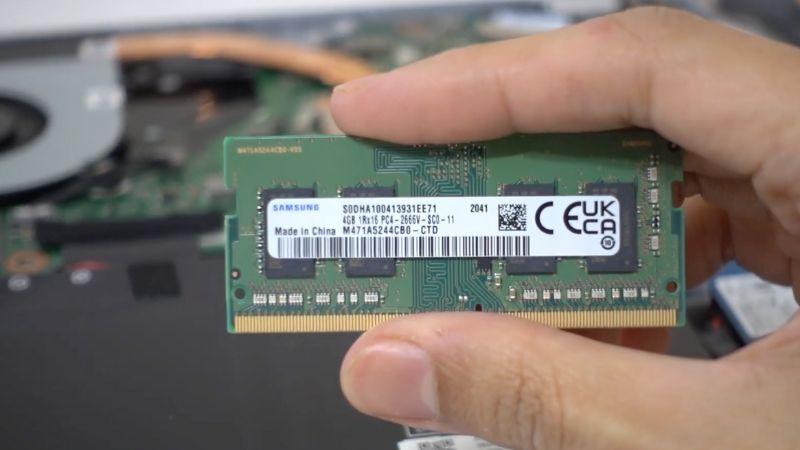
Terakhir yang perlu diperhatikan saat mengganti RAM adalah jenisnya. RAM hadir dalam berbagai opsi seperti DDR (Double Data Rate) 3, 4, hingga 5 menjadi standar yang paling umum digunakan di laptop saat ini.
Jika laptopmu menggunakan DDR3, otomatis kamu tidak bisa menggantinya dengan DDR4 atau DDR5 karena jenis konektor dan arsitektur kedua jenis RAM tersebut berbeda.
Itulah mengapa, kamu hanya dapat menggantinya dengan RAM yang sama jenisnya (misalnya, DDR3 dengan DDR3). Menggunakan jenis RAM yang tidak kompatibel bisa menyebabkan laptop tidak dapat membaca RAM atau bahkan kerusakan pada slot RAM.
Kabar baiknya, kini kamu juga sudah bisa mendapatkan RAM berkualitas dengan membelinya di berbagai Marketplace KomputerMedan, khususnya untuk tipe Memory RAM MCQUEST MERLIN DDR4 (8 dan 16 GB)
- Tokopedia:
https://www.tokopedia.com/komputermedan/memory-ram-mcquest-merlin-ddr4-8gb-16gb-3200mhz-heatsink-8gb-33911 - Shopee:
https://shopee.co.id/Memory-RAM-MCQUEST-MERLIN-DDR4-8GB-16GB-3200MHZ-HEATSINK-i.548366231.25024966177
Panduan Cara Upgrade RAM Laptop
Jika dirasa semua komponen laptopmu sudah sangat ideal untuk melakukan upgrade RAM, maka simak tahapan lengkap mengenai hal-hal yang harus dilakukan:
1. Persiapan Sebelum Upgrade RAM
Sebelum membuka bagian belakang laptop dan upgrade RAM, lakukan persiapan berikut agar proses berjalan aman:
- Matikan laptop sepenuhnya, jangan hanya mode sleep.
- Cabut charger dan baterai (jika baterai bisa dilepas).
- Tekan tombol power 5–10 detik untuk menghilangkan sisa listrik.
- Gunakan alas kerja yang bersih dan datar
Tahap ini sering dianggap sepele, padahal sangat penting dalam cara aman upgrade RAM laptop untuk mencegah korsleting.
2. Buka Penutup Bawah Laptop
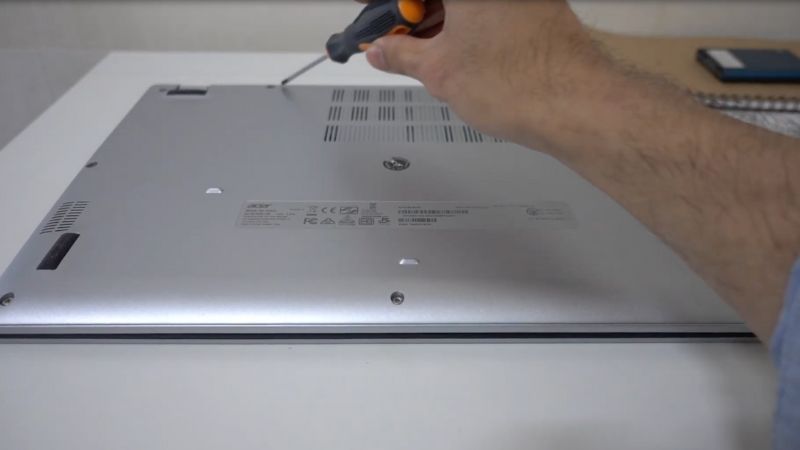
Laptop biasanya dilengkapi dengan beberapa sekrup yang mengamankan penutup bawah. Langkah pertama adalah membuka penutup tersebut untuk mengakses slot RAM.
- Cari sekrup penutup bawah laptop menggunakan obeng yang sesuai dengan ukuran dan bentuk sekrup.
- Buka penutup bawah dengan hati-hati. Beberapa laptop mungkin memiliki pelindung atau casing plastik tipis di sekitar slot RAM, jadi pastikan untuk membuka dengan hati-hati agar tidak merusak casing.
- Jika kamu merasa kesulitan membuka penutupnya, gunakan alat pembuka plastik (biasanya dijual di toko komputer) untuk menghindari merusak bagian dalam laptop.
3. Cari Slot RAM
Biasanya, slot RAM terletak di bagian dalam laptop, dekat dengan motherboard. Slot ini dapat tertutup dengan pelindung kecil atau plat logam yang perlu dilepas.
- Periksa slot RAM. Jika laptop memiliki dua slot, kamu akan melihat dua slot RAM yang tersedia atau terpasang.
- Pada beberapa model, slot RAM tertutup pelindung tipis atau semacam pengait yang harus dilepas dengan hati-hati agar tidak merusak bagian lainnya.
4. Lepaskan RAM Lama (Jika Diperlukan)
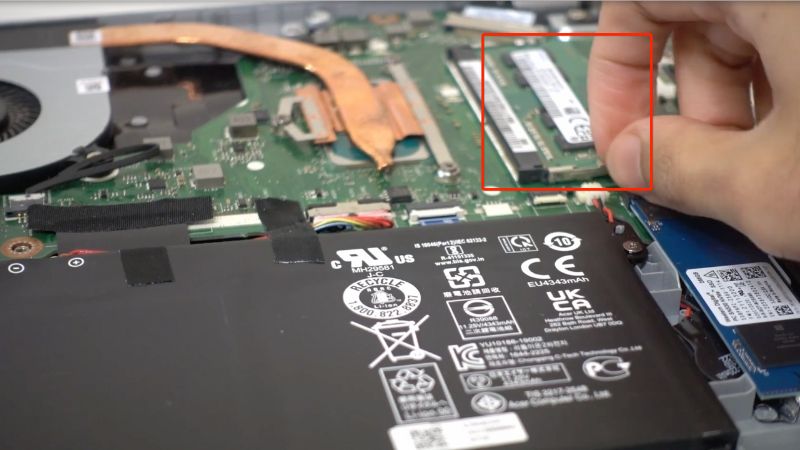
Jika laptop hanya memiliki satu slot dan kamu juga perlu mengganti RAM lama, ikuti langkah ini untuk melepas RAM yang lama.
- Tekan pengunci (pengait) di sisi kiri dan kanan RAM. Setiap slot RAM dilengkapi dengan pengunci di kedua sisi. Tekan kedua pengunci ini untuk melepaskan RAM dari slot-nya.
- Angkat RAM dengan hati-hati. RAM akan terlepas, kamu dapat mengangkatnya secara perlahan
Jika laptopmu memiliki dua slot RAM dan kamu hanya perlu menambahkan RAM baru, lewati langkah ini dan lanjutkan ke langkah berikutnya.
5. Pasang RAM Baru dengan Sudut 30–45 Derajat
Sekarang saatnya untuk memasang RAM baru ke dalam slot. Selanjutnya, perhatikan posisi notch pada RAM. RAM memiliki notch (alur kecil) di salah satu sisi yang harus sesuai dengan pengunci di slot RAM. Pastikan notch pada RAM baru sejajar dengan pengunci di slot agar terpasang dengan benar.
- Masukkan RAM dengan sudut 30–45 derajat ke dalam slot. Pastikan pin konektor di bagian bawah RAM benar-benar terhubung dengan slot.
- Tekan RAM perlahan hingga masuk sepenuhnya. Kamu akan merasakan sedikit ketegangan saat RAM mulai terpasang dengan pas di slot.
6. Tekan RAM hingga Terkunci dengan Sempurna
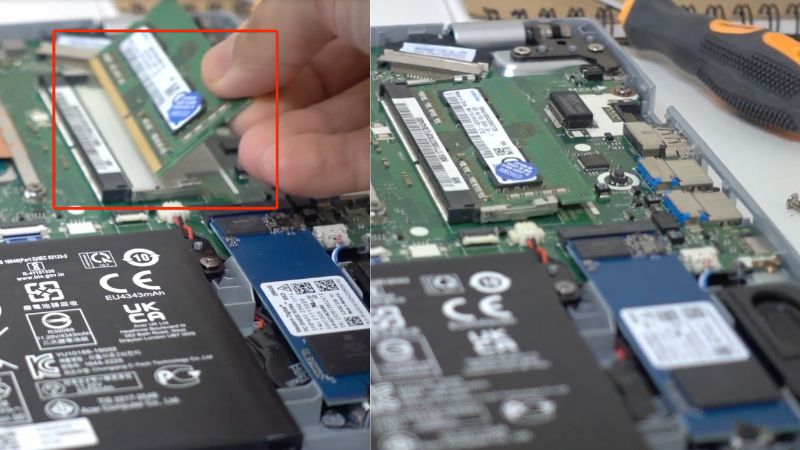
Setelah memasukkan RAM dengan sudut 30–45 derajat, langkah berikutnya adalah menekan RAM agar terkunci di tempatnya.
- Tekan RAM secara perlahan dan pastikan kedua pengunci di sisi kiri dan kanan terpasang. Ketika RAM terpasang dengan benar, pengunci akan “klik” dan memastikan RAM terpasang dengan kuat di slot.
- Periksa apakah RAM sudah terpasang dengan baik. Pastikan RAM terpasang rata, dan tidak ada bagian yang menonjol atau miring.
7. Pasang Kembali Penutup Laptop dan Kencangkan Sekrup
Setelah RAM baru terpasang dengan benar, saatnya untuk menutup kembali laptop.
- Pasang penutup bawah laptop dengan hati-hati. Pastikan penutupnya terpasang dengan rapi dan semua bagian casing terpasang dengan sempurna.
- Kencangkan sekrup dengan obeng. Gunakan obeng untuk mengencangkan sekrup yang sudah dilepas sebelumnya. Pastikan semua sekrup terpasang dengan baik, tapi jangan terlalu kencang karena bisa merusak casing atau komponen dalam laptop.
8. Nyalakan Laptop dan Periksa Pemasangan RAM
Setelah laptop ditutup kembali dan semua sekrup terpasang, nyalakan laptop untuk memastikan RAM baru terdeteksi dengan benar.
- Nyalakan laptop dan masuk ke BIOS atau UEFI untuk memeriksa apakah RAM baru terbaca dengan benar. Biasanya, laptop akan menunjukkan jumlah RAM yang terpasang saat startup.
- Cek melalui sistem operasi. Untuk Windows, buka Task Manager dan pilih tab “Performance”, kemudian klik “Memory” untuk melihat jumlah RAM yang terpasang.
- Jika RAM baru terdeteksi dengan benar, itu berarti upgrade RAM sudah berhasil dilakukan.
Tips Tambahan untuk Upgrade RAM Laptop
Pada dasarnya, ada beberapa hal yang harus diperhatikan supaya upgrade RAM laptop, jadi lebih aman untuk dilakukan.
1. Jangan Memaksa RAM Masuk Jika Terasa Tidak Pas
Jika kamu merasa kesulitan memasukkan RAM, periksa kembali posisi notch dan pastikan tidak ada kotoran atau debu di slot RAM.
2. Gunakan RAM dengan Spesifikasi yang Sama
Jika kamu menambah RAM, pastikan kapasitas dan kecepatannya sama dengan RAM yang sudah terpasang (jika memungkinkan), agar laptop dapat memanfaatkan hardware tersebut secara optimal.
3. Periksa Ketentuan Garansi Laptop
Jika laptop masih dalam garansi, pastikan untuk membaca syarat dan ketentuan garansi, karena membuka casing laptop mungkin dapat membatalkan garansi.
Demikianlah panduan detail cara aman upgrade RAM laptop. Dengan mengikuti langkah-langkah ini secara rinci, kamu dapat melakukan upgrade RAM pada laptop dengan aman, meningkatkan performa, dan tentunya dapat memperpanjang usia pakai device yang sedang digunakan.
Yuk kenali lebih dekat KomputerMedan melalui tautan berikut ini:
- https://desty.page/komputermedan
- Hotline KomputerMedan: +62-852-1078-9989